Сценарии обмена электронными документами
В данном разделе рассмотрены сценарии работы с отельными электронными документами. Перед началом работы должны быть выполнены общие настройки, в том числе:
■ установлены на компьютер сертификаты электронной подписи, а также программа-криптопровайдер, если сертификат предполагает ее использование,
■ в информационной базе включена функциональность обмена электронными документами
■ сертификаты прописаны в информационной базе
Описание настроек приведено в разделе Обмен электронными документами.
Приглашение к обмену электронными документами
Отправка приглашения к обмену электронными документами на стороне продавца
Для обмена электронными документами одной из сторон, как правило – поставщиком (грузоотправителем), должно быть отправлено, а другой стороной принято Приглашение к обмену электронными документами. Отправить приглашение можно из формы Настройки отправки документов по ссылке Требуется отправить в строке Статус приглашения, а также из форм прикладных документов с контрагентов, в которых предусмотрен ЭДО.

Направленные приглашения отображаются в рабочем месте Главное – см. также - Текущие дела ЭДО в папке Приглашения\Ждем согласия.

После принятия приглашения контрагентом и выполнения информационного обмена статус измениться на Принято. Документ перемещается в папку Приглашения\Ознакомится, из которой можно открыть форму просмотра электронного документа.
После ознакомления документ можно отправить в архив. С этого момент электронный документ не отображается в рабочем месте Текущие дела ЭДО. Посмотреть документ можно в списке Главное – ЭДО – Архив ЭДО.
Принятие приглашения к обмену электронными документами покупателем
Полученные от контрагентов приглашения к электронному документообороту после выполнения информационного обмена отображаются в рабочем месте Текущие дела ЭДО в папке Приглашения\Требуется согласие. Принять приглашение можно в этом рабочем месте по кнопке Принять.

Обмен счетами на оплату в электронной форме
Оформление электронных счетов на стороне продавца
Настройка обмена электронными счетами на оплату на стороне продавца
Продавцу в своей информационной базе необходимо настроить ЭДО с покупателем. Настройки выполняются в форме Администрирование - Обмен электронными документами - Настройки ЭДО на закладке Настройки отправки. Настройки задаются отдельно по каждому контрагенту.

В форме Настройки отправки документов необходимо проверить наличие флага в строке Счет на оплату клиенту, а также выбрать формат Счет на оплату (по тестовому формату ФНС).

Формирование, подписание и отправка электронного счета из документа Счет на оплату
При включенной функциональной опции НСИ и администрирование – Продажи – Оптовые продажи – Счета на оплату для регистрации, хранения и учета счетов на оплату, выставленных клиентам, предназначен отдельный документ Счет на оплату. При такой настройке электронный счет на оплату формируется из документа информационной базы Счет на оплату, при условии, что основанием документа Счет на оплату является:
■ Акт выполненных работ
■ Договор с контрагентом
■ Заказ клиента
■ Отчет комитенту
■ Отчет комитенту о закупках
■ Реализация товаров и услуг
Создать счет можно из документа-основания по команде Создать на основании – Счета на оплату. В открывшейся форме отображаются этапы оплаты согласно графику оплаты в документе-основании.

Если по документу-основанию предусмотрен только один этап оплаты или выбраны все этапы оплаты, то формируется счет на полную оплату. В этом случае, в печатной и электронной форме счета будет содержаться сведения о товарах из документа-основания.
Если по документу-основанию предусмотрено несколько этапов оплаты, а счет формируется на частичную оплату (не по всем этапам), то в этом случае сведения о товарах в печатной и электронной форме не отображаются, а вместо них будет указана одна строка с информацией о назначении платежа, например «Оплата по заказу клиента №Б0-3».
Если в счете несколько этапов оплаты, то в электронный чек на оплату выгрузится одна дата - из последней строки графика оплаты. Эта же дата будет указана в шапке счета на оплату в качестве срока оплаты.
Если счет на оплату в электронной форме формируется на основании документа Отчета комитенту, то сведения о товарах не заполняются, вместо них в счет включается одна строка с текстом о вознаграждении за оказание комиссионных услуг.
По кнопке Создать счет будет создан документ информационной базы Счет на оплату, в который будут перенесены выбранные этапы оплаты.

Из документа Счет на оплату можно сформировать электронный документ. Чтобы начать электронный документооборот можно воспользоваться командой ЭДО – Отправить электронный документ. Также можно открыть начать электронный документооборот из формы просмотра электронного документа по кнопке Подписать и отправить. Открыть форму можно по ссылке состояния ЭДО в нижней части документа или в меню по кнопке ЭДО – Посмотреть электронный документ.

Если у текущего пользователя нет права подписи то программа направит сформированный электронный УПД на подпись лицу, имеющему такое право. Подписание сформированных электронных документов лицом, имеющим право электронной подписи, можно произвести из формы по кнопке Подписать и отправить из папки Подписать списка исходящих документов Текущие дела ЭДО.
Формирование, подписание и отправка электронного счета без использования документов Счет на оплату
Если в системе не ведется учет документов Счетов на оплату, тогда электронный счет на оплату может быть сформирован из следующих прикладных документов:
■ Акт выполненных работ
■ Заказ клиента
■ Отчет комитенту
■ Отчет комитенту о закупках
■ Реализация товаров и услуг
Документ можно создать по ссылке состояния ЭДО в нижней части документа или в меню по кнопке ЭДО – Посмотреть электронный документ. При этом если по документу учета может быть сформировано несколько видов электронных документов, то отображается форма Статусы электронных документов, в которой можно сформировать электронный документ в строке Счет на оплату №…

Далее для сформированного электронного счета на оплату можно открыть форму просмотра электронного документа, из которой по кнопке Подписать и отправить можно передать документ контрагенту.
Если у текущего пользователя нет права подписи, то программа направит сформированный электронный УПД на подпись лицу, имеющему такое право. Подписание сформированных электронных документов лицом, имеющим право электронной подписи, можно произвести в рабочем месте Текущие дела ЭДО в папке Исходящие\Подписать по кнопке Подписать и отправить.
Подтверждение отправки счета на оплату
После подписания и отправки электронный счет на плату документ перейдет в состояние Ожидается подтверждение оператора. Документы в таком статусе отражаются в рабочем месте Главное – см. также - Текущие дела ЭДО в папке Исходящие\На контроле.

Документ формируется практически сразу после, но для его получения,
нужно произвести информационный обмен с оператором. В форме Текущие дела ЭДО это можно сделать по кнопке  Отправить и получить, а в форме электронного документа по
кнопке с пиктограммой . Посмотреть служебный документ можно в
форме просмотра электронного документа, выбрав соответствующую строку в дереве в
левой части формы.
Отправить и получить, а в форме электронного документа по
кнопке с пиктограммой . Посмотреть служебный документ можно в
форме просмотра электронного документа, выбрав соответствующую строку в дереве в
левой части формы.

Если в настройках отправки электронного документа установлен флаг Ожидать извещение о получении, то далее документ переходит в статус Ожидает извещение о получении. В рабочем месте Главное – см. также - Текущие дела ЭДО документ будет по-прежнему отображаться в папке Исходящие\На контроле. Если флаг не установлен, то документооборот на этом будет завершен.
Ожидание извещения о получении
Если в настройках обмена с контрагентом установлен флаг Ожидать извещение о получении, то для завершения электронного документооборота контрагент (покупатель) должен сформировать подписать и отправить извещение о получении. После получения извещения электронный документ переходит в состояние ЭДО завершен и больше не будет отображаться в паке Исходящие\На контроле в рабочем месте Главное – см. также - Текущие дела ЭДО. Документ перемещается в папку Ознакомится, из которой можно открыть форму просмотра электронного документа.

После ознакомления документ можно отправить в архив.

С этого момент электронный документ не отображается в рабочем месте Текущие дела ЭДО. Посмотреть документ можно в списке Главное – ЭДО – Архив ЭДО.
Работа с электронными счетами на стороне покупателя
Настройка обмена электронными счетами на оплату на стороне покупателя
Покупателю в своей информационной базе необходимо настроить ЭДО с продавцом. Для этого предварительно должно быть отправлено и принято Приглашение к обмену электронными документами. Также требуется настроить способ обработки входящих документов. Настройки выполняются в форме Администрирование - Обмен электронными документами - Настройки ЭДО на закладке Настройки получения. Настройки задаются отдельно по каждому контрагенту а форме Настройка отражения документов в учете. В этой форме для каждого вида электронного документа выбирается способ обработки: Автоматически с указанием вида автоматически создаваемого документа информационной базы, Вручную в форме электронного документа или Не отражать.

Если в графе Способ обработки будет установлено значение Автоматически, то при получении входящего электронного счета на оплату в информационной базе будет создан соответствующий документ информационной базы. Предусмотрено создание следующих документов:
■ Заказ поставщику;
■ Заявка на расходование денежных средств;
■ Расходный кассовый ордер;
■ Списание безналичных денежных средств.
Получение электронного счета
После оформления электронного документа поставщиком и его обработки оператором ЭДО он поступает к организации. Входящие электронные документы отражаются в рабочем месте Главное – ЭДО – Текущие дела ЭДО. Получение новых документов выполняется, в зависимости от настроек, по кнопке Отправить и получить или регламентным заданием на сервере.

Поступившие электронные документы отображаются в папке входящие, а также в отельных вложенных в нее папках, соответствующих действиям, которые необходимо выполнить с электронным документом.
Просмотреть содержимое поступившего электронного документа можно, дважды щелкнув по активной строке из списка Текущие дела ЭДО, в любом месте, кроме гиперссылки в графе Отражение в учете.
Создание документов информационной базы
Способ обработки поступающих электронных документов определяется настройками, описанными выше. Если в графе Способ обработки будет установлено значение Автоматически, то при получении электронного счета на оплату в программе будет сформирован документ информационной базы соответствующего вида. В графе Отражение в учете сразу появится гиперссылка на созданный документ.
Если в настройках получения будет стоять способ обработки Вручную в форме электронного документа, то при получении электронного счета на оплату в папке Отразить в учете в графе Отражение в учете будет стоять гиперссылка со значением Создать документы, при переходе по которой откроется форма Подбор документов учета для создания соответствующих документов в учетной системе или выбора уже существующих документов. По одному счету можно создать несколько прикладных документов, например, Заказ поставщику и Заявку на расходование ДС.

Если входящий электронный счет уже был связан с документом информационной базы и требуется дополнительно связать с еще одним документом, то это можно выполнить из формы Подбор документов учета, которую можно открыть из формы просмотра электронного документа по ссылке Еще.

Направление извещения о получении
Если продавец в настройках в настройках обмена установил флаг Ожидать извещение о получении, то для завершения электронного документооборота должен быть сформировано, подписано и отправлено извещение о получении. Извещение формируется автоматически при получении электронного счета на оплату.

Утверждение полученного счет и завершение документооборота
Полученный электронный счет на оплату требуется утвердить одним из следующих способов:
■ по кнопке Утвердить из списка входящих документов формы Текущие дела ЭДО в папке Входящие\Утвердить;
■ по кнопке Утвердить из формы просмотра поступившего электронного УПД.

После утверждения документ переходит в состояние ЭДО завершен и в рабочем месте Главное – см. также - Текущие дела ЭДО перемещается в папку Ознакомится. После ознакомления документ можно отправить в архив. С этого момент электронный документ не отображается в рабочем месте Текущие дела ЭДО. Посмотреть документ можно в списке Главное – ЭДО – Архив ЭДО.
Обмен универсальными передаточными документами
Общий порядок обмена электронными УПД
Порядок обмена электронными счетами фактурами утвержден Приказом Минфина России N 14н от 05.02.2021. Актуальный формат утвержден Приказом Федеральной налоговой службы N ММВ-7-15/820@ от 19.12. 2018.
Обмен электронными документами проходит в несколько этапов по мере его обработки оператором ЭДО и контрагентом, что можно представить следующей схемой.

Для выполнения каждого этапа необходимо произвести информационный обмен с оператором ЭДО.
Формирование извещения о получении электронного документа не является обязательном. Документ формируется по взаимному согласию сторон и определяется настройками на стороне отправителя. Формирование извещения нас стороне покупателя происходит в соответствии с его настройками информационной системы. Как правило, это происходит автоматически в момент получения покупателем электронного УПД.
Оформление электронных УПД на стороне продавца
Настройка обмена электронными УПД на стороне продавца
Продавцу в своей информационной базе необходимо настроить ЭДО с покупателем. Настройки выполняются в форме Администрирование - Обмен электронными документами - Настройки ЭДО на закладке Настройки отправки. Настройки задаются отдельно по каждому контрагенту.
Для возможности отправки электронного УПД со статусом «1 - счет-фактура и передаточный документ», который совмещает счет-фактуру и накладную в форме Настройки отправки документов необходимо установить флаг Счет-фактура и первичный документ в одном документе. В случае реализации по договору купли-продажи флаг рекомендуется установить, а в случае передачи на комиссию – не устанавливать.
Для каждого вида первичных документов необходимо проверить наличие флага в соответствующей строке, формат электронного документа и настройки обмена. Настройки обмена накладными в зависимости от варианта оформления продажи задаются по строкам Акт на передачу прав, Акт выполненных работ для клиента, Реализация товаров и услуг. Настройки для отдельно выставляемых счетов–фактур задаются по строке Счет-фактура выданный. Настройки для УПД со статусом 1, который совмещает в себе накладную и счет-фактуру задаются по строке Акты, накладные, счета-фактуры, которая доступна при установленном флаге Счет-фактура и первичный документ в одном документе.
Для каждой строки необходимо проверить наличие флага в соответствующей строке, выбор формата УПД 2019 (ММВ-7-15/820@), наличие флагов Ожидать ответную подпись и Ожидать извещение о получении.

Формирование, подписание и отправка электронного УПД
Для оформления УПД со статусом 1 перед отправкой документа по ЭДО в информационной базе должен быть оформлен счет-фактура выданный. Это можно сделать из формы документа Реализация товаров и услуг по ссылке Оформить счет-фактуру в нижней части документа. После оформления счета-фактуры в форме документа Реализация товаров и услуг будет отображаться ссылка на созданный документ.
Отправить электронный документ без предварительного просмотра можно командой ЭДО – Отправить электронный документ. Также можно начать электронный документооборот из формы просмотра электронного документа. Открыть форму можно по ссылке состояния ЭДО Не начат в нижней части документа или в меню по кнопке ЭДО – Посмотреть электронный документ.

В форме просмотра электронного документа можно визуально проверить содержание документа и по кнопке Подписать и отправить.

Если у текущего пользователя нет права подписи то программа направит сформированный электронный УПД на подпись лицу, имеющему такое право. Подписание сформированных электронных документов лицом, имеющим право электронной подписи, можно произвести из формы по кнопке Подписать и отправить из папки Подписать списка исходящих документов Текущие дела ЭДО.
После подписания и отправки электронный документ перейдет в состояние Ожидается подтверждение оператора.

Документы в таком статусе отражаются в рабочем месте Главное – см. также - Текущие дела ЭДО в папке Исходящие\На контроле.

В обязательном к применению с 01.04.2025 формате версии 5.03 электронного УПД предусмотрено указание кода специальных обстоятельств. На текущий момент перечень кодов содержит 112 значений, которые добавлены в состав конфигурации в регистре сведений Перечень специальных обстоятельств документа ЭДО. Код специальных обстоятельств указывается в реквизите Код спец. обстоятельств документа, которым отражается операция (например, Реализация товаров и услуг, Возврат товаров поставщику, Акт выполненных работ, Корректировка реализации, Передача товаров между организациями, Возврат товаров между организациями, Передача на комиссию, Реализация услуг и прочих активов, и т.д.) в форме, которая открывается по ссылке Реквизиты печати / Акта на передачу прав на закладке Дополнительно.
Для отдельных специальных обстоятельств возможно установить соответствия хозяйственной операции, в таком случае реквизит заполняется автоматически при создании объекта и изменении хозяйственной операции. Однако значительная часть кодов относится к обстоятельствам, не связанным однозначно с хозяйственной операцией и не вытекающим из иных сведений. Такие коды выбираются явно.

Указанный код будет передан в электронном УПД при использовании формата версии 5.03.
Получение подтверждения даты отправки
Оператор ЭДО после получения электронного документа предоставляет
Подтверждение даты отправки. Этот служебный документ
важен, так как его дата считается датой выставления счета-фактуры. Документ формируется
практически сразу после, но для его получения, нужно произвести информационный обмен
с оператором. В форме Текущие дела ЭДО это можно сделать
по кнопке Отправить и получить, а в форме электронного документа по
кнопке с пиктограммой . Посмотреть служебный документ можно в
форме просмотра электронного документа, выбрав соответствующую строку в дереве в
левой части формы.

Если в настройках отправки электронного документа установлен флаг Ожидать извещение о получении, то далее документ переходит в статус Ожидает извещение о получении. Если флаг не установлен, Ожидается подтверждение. В рабочем месте Главное – см. также - Текущие дела ЭДО документ будет по-прежнему отображаться в папке Исходящие\На контроле.
Дальнейшее прохождение электронного документа уже требует явных действий со стороны покупателя. Это может занять некоторое время в зависимости от оперативности покупателя.
Получение извещения о получении
Покупатель по взаимному согласию с продавцом может формировать извещение о получении электронного документа. Извещение будет сформировано на стороне покупателя и отправлено оператору ЭДО в соответствии с его настройками информационной системы. Как правило, это происходит автоматически в момент получения покупателем электронного УПД. У продавца документ будет загружен при очередном информационном обмене с оператором ЭДО по настроенному расписанию (для клиент-серверного варианта) или при выполнении команды Отправить и получить из списка Главное – см. также - Текущие дела ЭДО.

Оператором ЭДО к извещению о получении электронного документа также формируется служебный документ подтверждения даты отправки.
Получения извещения еще не означает, что покупатель согласен с полученным электронным документом. Для завершения ЭДО требуется получение раздела «информация покупателя».
Получение информации покупателя
Для завершения обмена электронными документами покупатель должен проверить и, если согласен со всеми показателями выставленного документа, утвердить электронный документ и передать оператору ЭДО Информацию покупателя. Это можно считать подписанием документа со стороны покупателя. После обработки информации покупателя оператором ЭДО во время очередного информационного обмена с оператором ЭДО информация покупателя будет загружена в информационную базу продавца. После получения информации покупателя о принятии товара без претензий электронный документа переходит в состояние ЭДО завершен и больше не будет отображаться в паке Исходящие\На контроле в рабочем месте Главное – см. также - Текущие дела ЭДО. Документ перемещается в папку Ознакомится, из которой можно открыть форму просмотра электронного документа.

После ознакомления документ можно отправить в архив.

С этого момент электронный документ не отображается в рабочем месте Текущие дела ЭДО. Посмотреть документ можно в списке Главное – ЭДО – Архив ЭДО.
Работа с электронными УПД на стороне покупателя
Настройка обмена электронными УПД на стороне покупателя
Способ обработки поступающих электронных документов в учетной системе по каждому контрагенту зависит от настройки в разделе Администрирование - Обмен электронными документами - Обмен с контрагентами - Настройки ЭДО на закладке Настройки получения. В форме Настройка отражения документов в учете по соответствующему контрагенту задается способ обработки по каждому виду электронного документа.

Получение информации отправителя
После оформления электронного документа поставщиком и его обработки оператором ЭДО он поступает к организации. Получение новых документов выполняется, в зависимости от настроек, по кнопке Отправить и получить в рабочем месте Главное – ЭДО – Текущие дела ЭДО или регламентным заданием на сервере.

Поступившие электронные документы отображаются в рабочем месте Главное – ЭДО – Текущие дела ЭДО в папке Входящие, а также в отельных вложенных в нее папках, соответствующих действиям, которые необходимо выполнить с электронным документом.
Просмотреть содержимое поступившего электронного документа можно, дважды щелкнув по активной строке из списка Текущие дела ЭДО, в любом месте, кроме гиперссылки в графе Отражение в учете.

Направление покупателем продавцу извещения о получении электронного документа
Порядок обмена в общем случае может предполагать подписание и отправку служебного документа Извещение о получении. Извещение формируется автоматически.
Порядок подписания и отправки извещений о получении зависит от настройки НСИ и администрирование – Настройка интеграции – Обмен электронными документами - Обмен с контрагентами – Отложенная отправка электронных документов, а также наличия у пользователя права и сертификата подписи. Если флаг Отложенная отправка электронных документов снят и текущего пользователя есть право подписи и сертификат подписи установлен на компьютере, то служебные документы будут сразу автоматически подписаны и отправлены.

Если установлен флаг Отложенная отправка электронных документов, то отправка извещений подготовленных электронных документов будет производиться из формы просмотра поступившего электронного документа или из списка Текущие дела ЭДО, пользователем, у которого есть право подписи.
Оператор ЭДО после получения извещения формирует служебный документ подтверждения даты получения извещения.

Отражение в учете операции по полученному УПД
Если в описанных выше настройках получения электронного документа в графе Способ обработки для счета-фактуры и товарной накладной установлено значение Автоматически, то при получении электронного УПД, включающего счет-фактуру и первичный документ, в программе будут сразу автоматически сформированы два документа учетной системы – Приобретение товаров и услуг и Счет-фактура полученный. При этом в графе Отражение в учете сразу появится гиперссылка на новые автоматически созданные документы учета (2 документа).

Если в настройках получения будет стоять способ обработки Вручную в форме электронного документа, то при получении электронного УПД в папке Отразить в учете в графе Отражение в учете будет стоять гиперссылка со значением Создать документы, при переходе по которой откроется форма Подбор документов учета для создания соответствующих документов в учетной системе.

Кроме создания новых документов в этой форме можно также подобрать существующие или перезаполнить текущие документы.
Ссылки на документы информационной базе отображаются также в верхней части формы представления электронного документа. Если документы информационной базы еще не были созданы или сопоставлены с электронным документом, то это можно сделать из формы просмотра по ссылкам создать… или подобрать… По ссылке Еще… можно открыть форму Подбор документов учета.

Для заполнения учетного документа информационной базы, возможно, потребуется сопоставить наименования товаров, указанные в электронном документе, с позициями номенклатурного справочника организации. Это действие требуется только один раз для каждого поставщика и товара.
Утверждение входящего УПД
Для завершения сделки, если претензий к показателям УПД нет, покупатель должен утвердить полученный документ. Сделать это можно следующим образом:
■ по кнопке Утвердить из списка входящих документов формы Текущие дела ЭДО в папке Входящие\Утвердить;

■ по кнопке Утвердить из формы просмотра поступившего электронного УПД.

Направление информации получателя
После утверждения формируется раздел УПД «информация получателя». Просмотреть информацию покупателя можно в форме просмотр электронного документа.

Сформированную информацию покупателя необходимо подписать и отправить продавцу. Если у пользователя есть право подписи электронных документов, то он подписывает его самостоятельно, иначе это должен сделать пользователь, имеющий такое право из рабочего места Текущие дела ЭДО в папке Входящие\Подписать.
После получения информации покупателя оператором ЭДО формируются служебный документ - Подтверждение даты отправки.
До момента получения от оператора Подтверждение даты отправки по информации покупателя этот УПД будет отображаться в списке Текущие дела ЭДО в папке Входящие \ На контроле. После получения подтверждения электронный документооборот у покупателя будет завершен. Документ перемещается в папку Ознакомится, из которой можно открыть форму просмотра электронного документа.

После ознакомления документ можно отправить в архив.
С этого момент электронный документ не отображается в рабочем месте Текущие дела ЭДО. Посмотреть документ можно в списке Главное – ЭДО – Архив ЭДО.
Работа с электронными УПД в операциях между организациями
Операции продажи между организациями, учет которых ведется в одной информационной базе, отражается документами Передача товаров с видом операции Реализация товаров в другую организацию, Передача на комиссию в другую организацию.
Для оформления юридически-значимого электронного первичного документа (УПД, Товарная накладная, Счет-фактура) требуется выполнить обмен документами через оператора ЭДО. Для целей ЭДО операции между собственными организациями будет соответствовать два электронных документа: исходящий на стороне организации-продавца и входящий на стороне организации-покупателя. Электронные документы между собственными организациями в целях ЭДО оформляются в том же порядке, что и электронные документы с контрагентами, и проходят все этапы информационного обмена. При этом оба документа будут связаны с одним документом Передача товаров и счетом-фактурой к нему.
Работа с электронными документами по каждой организации может выполняться разными пользователями или одним пользователем, если для него настроены сертификаты электронной подписи по обеим организациям. В первом случае каждый пользователь выполняет только те действия из указанных ниже, которые относятся к его организации. При этом для выполнения дальнейших действий необходимо будет дождаться выполнения действий со стороны другой организации. Во втором случае все действия выполняет один пользователь.
В любом случае должна соблюдаться последовательность действий.
В процессе работы для получения данных нужно произвести информационный обмен с оператором.
Это можно сделать в форме Текущие дела ЭДО по кнопке
Отправить и получить или в форме электронного документа по
кнопке с пиктограммой . Для пользователя с несколькими сертификатами
электронной подписи это действия будет применяться ко всем организациям, по которым
есть сертификат.
Настройка обмена электронными УПД между организациями
Обе организации должны быть подключены к ЭДО, а в информационной базе по каждой организации должна быть настроена Учетная запись ЭДО в разделе НСИ и администрирование – Настройка интеграции – Обмен электронными документами – Обмен с контрагентами – Учетные записи ЭДО.
Перед началом обмена электронными документами со стороны одной организации (для определенности – организации-продавца) необходимо отправить Приглашение к обмену электронными документами, а со стороны другой организации (для определенности – организации-покупателя) требуется принять это приглашение. Отправить приглашение можно из формы Настройки отправки документов в списке НСИ и администрирование – Настройка интеграции – Обмен электронными документами – Обмен с контрагентами – Настройки ЭДО, а также непосредственно из формы документа Передача товаров.
Для обмена электронными документами необходимо выполнить настройки в форме НСИ и администрирование – Настройка интеграции – Обмен электронными документами – Обмен с контрагентами – Настройки ЭДО. На закладке Настройки отправки по каждому контрагенту задается список отправляемых по ЭДО документов с указанием формата и других параметров, предусмотренных регламентом обмена. Такую настройку нужно сделать со стороны организации-продавца, указав в качестве контрагента организацию-покупателя.
Для возможности отправки электронного УПД со статусом 1, который совмещает счет-фактуру и накладную в форме Настройки отправки документов необходимо установить флаг Счет-фактура и первичный документ в одном документе. В случае реализации по договору купли-продажи флаг рекомендуется установить, а в случае передачи на комиссию – не устанавливать.
Для каждого вида первичных документов необходимо проверить наличие флага в соответствующей строке, формат электронного документа и настройки обмена. Настройки обмена накладными в зависимости от варианта оформления продажи задаются по строкам Акт на передачу прав или Реализация товаров и услуг. Вариант оформления продаж указывается в документе Передача товаров на закладке Дополнительно, как правило, это Реализация товаров и услуг. Настройки для отдельно выставляемых счетов–фактур задаются по строке Счет-фактура выданный. Настройки для УПД со статусом 1, который совмещает в себе накладную и счет-фактуру задаются по строке Акты, накладные, счета-фактуры, которая доступна при установленном флаге Счет-фактура и первичный документ в одном документе.
Для каждой строки необходимо проверить наличие флага в соответствующей строке, выбор формата УПД 2019 (ММВ-7-15/820@), наличие флага Ожидать ответную подпись, а также установку флага Ожидать извещение о получении в соответствии с договоренностями сторон о предоставлении извещения.

Также необходимо выполнить настройки в разделе Администрирование - Обмен электронными документами - Обмен с контрагентами - Настройки ЭДО на закладке Настройки получения: для документа Товарная накладная задать способ обработки Автоматически – Передача товаров между организациями.

Примечание
Наряду с описываемой в данном разделе функциональностью обмена электронными УПД между собственными организациями через оператора ЭДО, предусмотрена возможность прямой передачи документов между организациями в нерегламентированном формате без участия оператора ЭДО, которая включается установкой функциональной опции НСИ и администрирование – Настройка интеграции – Обмен электронными документами – Обмен с контрагентами – Обмен электронными документами между организациями. Для обмена электронными УПД между собственными организациями через оператора ЭДО нет необходимости включать указанную функциональную опцию.
Формирование, подписание и отправка электронного УПД на стороне организации-продавца
Для оформления УПД со статусом 1 в информационной базе должен быть оформлен счет-фактура выданный. Это можно сделать из формы документа Передача товаров по ссылке Оформить счет-фактуру в нижней части документа. После оформления счета-фактуры в форме документа Передача товаров будет отображаться ссылка на созданный документ.
Для начала обмена ЭДО по операциям между собственными организациями через оператора ЭДО нужно сформировать, подписать и отправить электронный документ со стороны организации-продавца. Это можно сделать:
■ непосредственно из формы документа Передача товаров по команде Отправить электронный документ в меню ЭДО
■ из формы списка Документы между организациями (все) по команде Отправить электронный документ в меню ЭДО
■ из формы просмотра электронного документа, которую можно открыть по команде Просмотреть электронный документ в меню ЭДО из формы документа или формы списка документов, а также по гиперссылке со статусом документа по ЭДО, который отображается в нижней части документа (начальное значение – Не начат).

Так как наряду с возможностью обмена электронными документами через оператора ЭДО, предусмотрена возможность прямой передачи документов между организациями в нерегламентированном формате без участия оператора ЭДО, в момент формирования документа нужно уточнить требуемый вариант. Для этого в форме Статусы электронных документов в строке «УПД №…» нужно перейти по гиперссылке Сформировать.

В форме просмотра электронного документа можно визуально проверить содержание документа и по кнопке Подписать и отправить.

Если у текущего пользователя нет права подписи, то программа направит сформированный электронный документ на подпись лицу, имеющему такое право. Подписание сформированных электронных документов лицом, имеющим право электронной подписи, можно произвести из формы по кнопке Подписать и отправить из папки Подписать списка исходящих документов Текущие дела ЭДО.
После подписания и отправки электронный документ перейдет в состояние Ожидается подтверждение оператора.

Документы в таком статусе отражаются в рабочем месте Главное – см. также - Текущие дела ЭДО в папке Исходящие\На контроле.

Получение подтверждения даты отправки
Оператор ЭДО после получения электронного документа предоставляет
Подтверждение даты отправки. Этот служебный документ
важен, так как его дата считается датой выставления счета-фактуры. Документ формируется
практически сразу после, но для его получения, нужно произвести информационный обмен
с оператором. В форме Текущие дела ЭДО это можно сделать
по кнопке Отправить и получить, а в форме электронного документа по
кнопке с пиктограммой . Посмотреть служебный документ можно в
форме просмотра электронного документа, выбрав соответствующую строку в дереве в
левой части формы.

Если в настройках отправки электронного документа установлен флаг Ожидать извещение о получении, то далее документ переходит в статус Ожидает извещение о получении. Если флаг не установлен, Ожидается подтверждение. В рабочем месте Главное – см. также - Текущие дела ЭДО документ будет по-прежнему отображаться в папке Исходящие\На контроле.
Получение информации отправителя на стороне организации-покупателя
После оформления электронного документа организацией-продавцом и его обработки оператором ЭДО он будет загружен по организации-покупателю. Получение новых документов выполняется, в зависимости от настроек, по кнопке Отправить и получить или регламентным заданием на сервере.
Поступившие электронные документы отображаются в рабочем месте Главное – ЭДО – Текущие дела ЭДО в папке Входящие, а также в отельных вложенных в нее папках, соответствующих действиям, которые необходимо выполнить с электронным документом.
Просмотреть содержимое поступившего электронного документа можно, дважды щелкнув по активной строке из списка Текущие дела ЭДО, в любом месте, кроме гиперссылки в графе Отражение в учете.
При указанных выше настройках получения документов входящий электронный документ будет автоматически привязан к учетным документам Передача товаров и Счет-фактура, которые будет определены по уникальному идентификатору, присвоенному при формировании электронного документа на стороне отправителя. В графе Отражение в учете сразу появится гиперссылка на эти документы учета (2 документа).

Просмотреть содержимое поступившего электронного документа можно, дважды щелкнув по активной строке из списка Текущие дела ЭДО, в любом месте, кроме гиперссылки в графе Отражение в учете.
Направление и получение извещения
Порядок обмена в общем случае может предполагать подписание и отправку служебного документа Извещение о получении. Извещение формируется автоматически при получении электронного документа организацией-покупателем.
Порядок подписания и отправки извещений о получении зависит от настройки НСИ и администрирование – Настройка интеграции – Обмен электронными документами - Обмен с контрагентами – Отложенная отправка электронных документов, а также наличия у пользователя права и сертификата подписи. Если флаг Отложенная отправка электронных документов снят и текущего пользователя есть право подписи и сертификат подписи установлен на компьютере, то служебные документы будут сразу автоматически подписаны и отправлены.
Если установлен флаг Отложенная отправка электронных документов, то отправка извещений подготовленных электронных документов будет производиться из формы просмотра поступившего электронного документа или из списка Текущие дела ЭДО, пользователем, у которого есть право подписи.
Оператор ЭДО после получения извещения формирует служебный документ подтверждения даты получения извещения.
На стороне организации-продавца документ будет загружен при очередном информационном обмен с оператором ЭДО по настроенному расписанию (для клиент-серверного варианта) или при выполнении команды Отправить и получить из списка Главное – ЭДО - Текущие дела ЭДО.
Утверждение входящего УПД
Для завершения сделки, если претензий к показателям УПД нет, покупатель должен утвердить полученный документ. Сделать это можно следующим образом:
■ по кнопке Утвердить из списка входящих документов формы Текущие дела ЭДО в папке Входящие\Утвердить;
■ по кнопке Утвердить из формы просмотра поступившего электронного УПД.

Направление информации получателя
После утверждения формируется раздел УПД «информация получателя». Просмотреть информацию покупателя можно в форме просмотр электронного документа.

Сформированную информацию покупателя необходимо подписать и отправить продавцу. Если у пользователя есть право подписи электронных документов, то он подписывает его самостоятельно, иначе это должен сделать пользователь, имеющий такое право из рабочего места Текущие дела ЭДО в папке Входящие\Подписать.

После получения информации покупателя оператором ЭДО формируются служебный документ - Подтверждение даты отправки.
До момента получения от оператора Подтверждение даты отправки по информации покупателя этот УПД будет отображаться в списке Текущие дела ЭДО в папке Входящие \ На контроле. После получения подтверждения электронный документооборот у покупателя будет завершен. Документ перемещается в папку Ознакомится, из которой можно открыть форму просмотра электронного документа.

Получение информации покупателя
После обработки информации покупателя оператором ЭДО во время очередного информационного обмена с оператором ЭДО информация покупателя будет загружена в информационную базу продавца. После получения информации покупателя о принятии товара без претензий электронный документа переходит в состояние ЭДО завершен и больше не будет отображаться в паке Исходящие\На контроле в рабочем месте Главное – см. также - Текущие дела ЭДО. Документ перемещается в папку Ознакомится, из которой можно открыть форму просмотра электронного документа.
Завершение ЭДО, отправка электронных документов в архив
Документы, по которым завершен документооборот после ознакомления документ можно отправить в архив.

С этого момент электронный документ не отображается в рабочем месте Текущие дела ЭДО. Посмотреть документ можно в списке Главное – ЭДО – Архив ЭДО.
Оформление возвратов и корректировок электронными документами
Корректировка оформляется в случае выявления расхождений между фактическими и заявленными в документе позициями, а также при изменении параметров сделки купли-продажи по согласованию сторон. В информационной базе продавца такая операция отражается документом Корректировка реализации и корректировочным счетом-фактурой выданным, а в информационной базе покупателя – соответственно документами Корректировка поступления и корректировочным счетом-фактурой полученным. Электронный документооборот универсальным корректировочным документом начинается на стороне продавца и во многом аналогичен электронному документообороту УПД.
Сценарии корректировки разнообразны. Они описаны в разделах:
■ Регистрация и отработка расхождений после отгрузки
■ Регистрация и отработка расхождений после поступления
■ Варианты отражения корректировки реализации
■ Варианты отражения корректировки приобретения
В качестве примера будем рассматривать следующий сценарий:
■ При приемке товаров покупателем недопоставлены товары или выявлен брак в момент приемки, бракованные товары не приняты на склад покупателя и возвращены продавцу с водителем-экспедитором.
■ Организация-покупатель сообщает организации продавцу о выявленных расхождениях и запрашивает приведение документов в соответствие факту. На этом этапе можно отразить Акт о расхождении после приобретения и сформировать электронный документ по нему (в приведенном ниже примере не рассматривается).
■ Организация-продавец согласовывает расхождения и выставляет УКД
■ Организация-покупатель утверждает и подписывает УКД, регистрирует документ Корректировка реализации и корректировочный счет-фактуру к нему.
Документ Корректировка реализации отражается в финансовом учете организации – он приводит учетные остатки к фактическим. Корректировки остатков в складском учете в данном сценарии не требуется, так как они изначально соответствуют фактическим. Документы корректировки не являются распоряжениями для отгрузки или поступления на ордерный склад и не изменяют остатки в складском учете.
Возврат является частным случаем корректировки и может отражаться, как указано выше, оформлением документа Корректировка реализации и выставлением УКД от продавца покупателю.
Также предусмотрена альтернативная возможность: оформить в информационной базе покупателя –документ Возврат товаров поставщику, которому будет соответствовать документ Возврат товаров от клиента в базе продавца. На основании документ Возврат товаров от клиента продавец выставляет корректировочный счет-фактуру, который направляет покупателю.
Сценарий возврата в общем виде следующий:
■ Изначально при приемке товаров покупателем расхождений не выявлено. Покупатель утверждает и подписывает полученный УПД без расхождений.
■ В дальнейшем организация-покупатель обнаруживает брак и принимает решение о возврате товаров поставщику, согласовывает возможность такого возврата с поставщиком, оформляет документ Возврат товаров и из него электронную товарную накладную (УПД со статусом «2» или иначе «с функцией УПД(ДОП)»), где грузоотправитель - покупатель, а грузополучатель - продавец. Отгружает товар поставщику фактически.
■ Продавец принимает возращенный товар, утверждает УПД.
■ Продавец выставляет корректировочный счет-фактуру (не УКД, т.е. с функцией УКД(КСЧФ)), покупателю на корректировку в сторону уменьшения.
■ Организация-покупатель получает корректировочный счет-фактуру и принимает его в учете НДС
Внимание
В отдельных сценариях работы, в частности при работе с маркируемой и прослеживаемой продукции, требуется именно УКД и не подходят разнонаправленные документы УПД(ДОП) + КСЧФ. В таком случае нужно использовать документы Корректировка реализации и Корректировка приобретеня.
Ограничение
Возвраты между организациями, учет по которым ведется в одной базе, отражается документом Возврат товаров между организациями и корректировочным счетом-фактурой организации-продавца. Оформление УКД в данном сценарии работы не поддерживается.
Работа с УКД на стороне продавца
Настройка обмена электронными УКД
Для возможности оформления УКД в настройках отправки необходима установка флага Счет-фактура и корректировка в одном документе. Также Необходимо проверить настройки оправки на стороне организации-продавца для данного документа.
Формирование, подписание и отправка электронного УКД на стороне организации-продавца
Для оформления УКД со статусом 1 в информационной базе продавца должен быть оформлен документ Корректировка реализации и корректировочный счет-фактура выданный к нему.
Для начала обмена ЭДО нужно сформировать, подписать и отправить электронный документ со стороны организации-продавца. Это можно сделать:
■ непосредственно из формы документа Корректировка реализации по команде Отправить электронный документ в меню ЭДО
■ из формы списка Документы продажи (все) по команде Отправить электронный документ в меню ЭДО
■ из формы просмотра электронного документа, которую можно открыть по команде Просмотреть электронный документ в меню ЭДО из формы документа или формы списка документов, а также по гиперссылке со статусом документа по ЭДО, который отображается в нижней части документа (начальное значение – Не начат).

В форме просмотра электронного документа можно визуально проверить содержание документа и выполнить команду Подписать и отправить.

Если у текущего пользователя нет права подписи то программа направит сформированный электронный УКД на подпись лицу, имеющему такое право. Подписание сформированных электронных документов лицом, имеющим право электронной подписи, можно произвести из формы по кнопке Подписать и отправить из папки Подписать списка исходящих документов Текущие дела ЭДО.
После подписания и отправки электронный документ перейдет в состояние Ожидается подтверждение оператора. Документы в таком статусе отражаются в рабочем месте Главное – см. также - Текущие дела ЭДО в папке Исходящие\На контроле.
Получение подтверждения даты отправки
Оператор ЭДО после получения электронного документа предоставляет Подтверждение даты отправки. Документ формируется практически сразу после, но для его получения, нужно произвести информационный обмен с оператором.
Если в настройках отправки электронного документа установлен флаг Ожидать извещение о получении, то далее документ переходит в статус Ожидает извещение о получении. Если флаг не установлен, Ожидается подтверждение. В рабочем месте Главное – см. также - Текущие дела ЭДО документ будет по-прежнему отображаться в папке Исходящие\На контроле.
Дальнейшее прохождение электронного документа уже требует явных действий со стороны покупателя. Это может занять некоторое время в зависимости от оперативности покупателя.
Получение извещения о получении
Покупатель по взаимному согласию с продавцом может формировать извещение о получении электронного документа. Извещение будет сформировано на стороне покупателя и отправлено оператору ЭДО в соответствии с его настройками информационной системы. Как правило, это происходит автоматически в момент получения покупателем электронного УКД. У продавца документ будет загружен при очередном информационном обмене с оператором ЭДО по настроенному расписанию (для клиент-серверного варианта) или при выполнении команды Отправить и получить из списка Главное – см. также - Текущие дела ЭДО.
Оператором ЭДО к извещению о получении электронного документа также формируется служебный документ подтверждения даты отправки.
Получения извещения еще не означает, что покупатель согласен с полученным электронным документом. Для завершения ЭДО требуется получение раздела «информация покупателя».
Получение информации покупателя
Для завершения обмена электронными документами покупатель должен проверить и, если согласен со всеми показателями выставленного документа, утвердить электронный документ и передать оператору ЭДО Информацию покупателя. После обработки информации покупателя оператором ЭДО во время очередного информационного обмена с оператором ЭДО информация покупателя будет загружена в информационную базу продавца. После получения информации покупателя о принятии товара без претензий электронный документа переходит в состояние ЭДО завершен и больше не будет отображаться в паке Исходящие\На контроле в рабочем месте Главное – см. также - Текущие дела ЭДО. Документ перемещается в папку Ознакомится, из которой можно открыть форму просмотра электронного документа.

После ознакомления документ можно отправить в архив. С этого момент электронный документ не отображается в рабочем месте Текущие дела ЭДО. Посмотреть документ можно в списке Главное – ЭДО – Архив ЭДО.
Работа с УКД на стороне покупателя
Получение информации отправителя
После оформления электронного документа поставщиком и его обработки оператором ЭДО он поступает к организации. Получение новых документов выполняется, в зависимости от настроек, по кнопке Отправить и получить в рабочем месте Главное – ЭДО – Текущие дела ЭДО или регламентным заданием на сервере.
Поступившие электронные документы отображаются в рабочем месте Главное – ЭДО – Текущие дела ЭДО в папке Входящие, а также в отельных вложенных в нее папках, соответствующих действиям, которые необходимо выполнить с электронным документом.
Просмотреть содержимое поступившего электронного документа можно, дважды щелкнув по активной строке из списка Текущие дела ЭДО, в любом месте, кроме гиперссылки в графе Отражение в учете.

Направление покупателем продавцу извещения о получении электронного документа
Если в настройках отправки электронного документа установлен флаг Ожидать извещение о получении, то на стороне получателя будет сформирован служебный документ Извещение о получении.
Формирование извещения на стороне получателя и его получение на стороне отправителя аналогично данному действию для УПД, описанное выше.
Отражение в учете операции по полученному УКД
Если в описанных выше настройках получения электронного документа в графе Способ обработки для счета-фактуры и товарной накладной установлено значение Автоматически, то при получении электронного УКД, включающего корректировочный счет-фактуру и корректировочный документ, в программе будут сразу автоматически сформированы два документа учетной системы – Корректировка приобретения и Счет-фактура полученный. При этом в графе Отражение в учете сразу появится гиперссылка на новые автоматически созданные документы учета (2 документа).

В созданном документе Корректировки приобретения на закладке Расхождения необходимо выбрать Вариант отражения по каждой корректируемой строке, после чего нужно провести документы.
Если в настройках получения будет стоять способ обработки Вручную в форме электронного документа, то при получении электронного УПД в папке Отразить в учете в графе Отражение в учете будет стоять гиперссылка со значением Создать документы, при переходе по которой откроется форма Подбор документов учета для создания соответствующих документов в учетной системе.
Ссылки на документы информационной базе отображаются также в верхней части формы представления электронного документа.
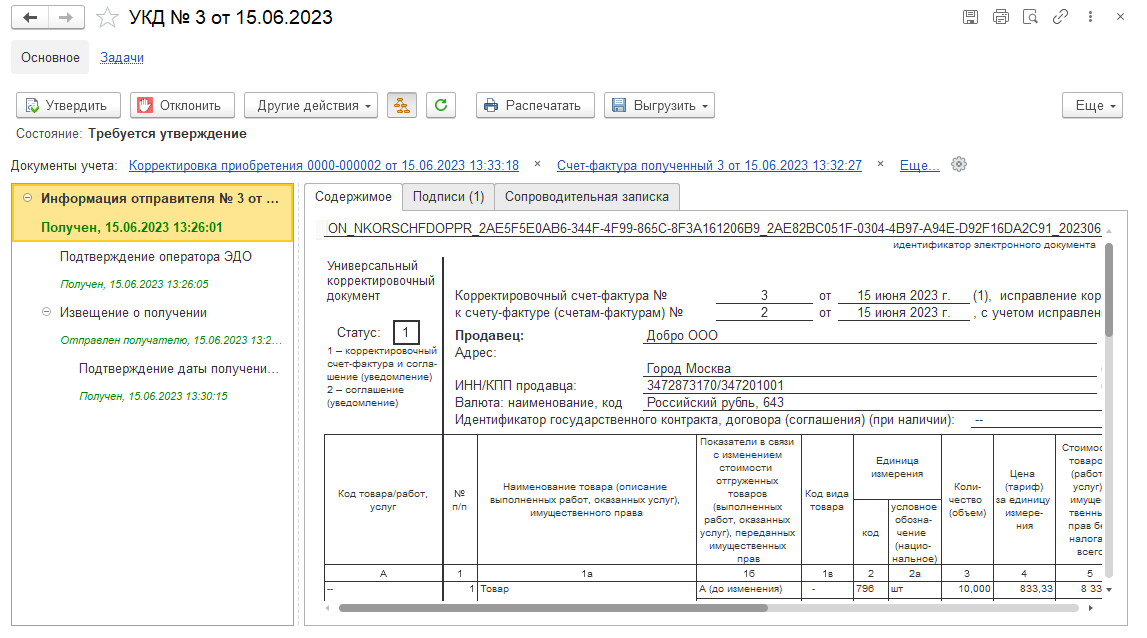
Утверждение входящего УКД
Для завершения сделки, если претензий к показателям УКД нет, покупатель должен утвердить полученный документ. Сделать это можно следующим образом:
■ по кнопке Утвердить из списка входящих документов формы Текущие дела ЭДО в папке Входящие\Утвердить;
■ по кнопке Утвердить из формы просмотра поступившего электронного УКД.
Направление информации получателя
После утверждения формируется раздел УПД «информация получателя». Просмотреть информацию покупателя можно в форме просмотр электронного документа.
Сформированную информацию покупателя необходимо подписать и отправить продавцу. Если у пользователя есть право подписи электронных документов, то он подписывает его самостоятельно, иначе это должен сделать пользователь, имеющий такое право из рабочего места Текущие дела ЭДО в папке Входящие\Подписать.
После получения информации покупателя оператором ЭДО формируются служебный документ - Подтверждение даты отправки.
До момента получения от оператора Подтверждение даты отправки по информации покупателя этот УПД будет отображаться в списке Текущие дела ЭДО в папке Входящие \ На контроле. После получения подтверждения электронный документооборот у покупателя будет завершен. Документ перемещается в папку Ознакомится, из которой можно открыть форму просмотра электронного документа.

После ознакомления документ можно отправить в архив. С этого момент электронный документ не отображается в рабочем месте Текущие дела ЭДО. Посмотреть документ можно в списке Главное – ЭДО – Архив ЭДО.
Оформление возврата товаров на стороне покупателя
Настройка обмена электронными документами
Для возможности оформления возвратов на стороне организации-покупателя, который будет в данном случае инициировать возврат нужно сделать настрйоки в разделе Администрирование - Обмен электронными документами - Обмен с контрагентами - Настройки ЭДО на закладке Настройки отправки документов, аналогичные настройкам оправки для организации-продавца, которые подробно описаны выше. В сценарии возврата не требуется установка флагов Счет-фактура и первичный документ в одном документе и Счет-фактура и корректировка в одном документе, так как такие документы в данном сценарии не используются.
В настойках получения для корректировочного счета-фактуры рекомендуется установить способ обработки Автоматически – Счет-фактура полученный.
Формирование, подписание и отправка товарной накладной на возврат на стороне организации-покупателя
Для оформления возврата в информационной базе должен быть введен документ Возврат товаров поставщику. Счета-фактуры к документу в этот момент еще нет – его позднее должен предоставить поставщик. Документооборот начинается со стороны организации-покупателя, которая оформляет Товарную накладную (УПД со статусом «2 – Передаточный документ (акт)»). Это можно сделать следящим образом:
■ непосредственно из формы документа Возврат товаров поставщику по команде Отправить электронный документ в меню ЭДО
■ из формы списка Документы продажи (все) по команде Отправить электронный документ в меню ЭДО
■ из формы просмотра электронного документа, которую можно открыть по команде Просмотреть электронный документ в меню ЭДО из формы документа или формы списка документов, а также по гиперссылке со статусом документа по ЭДО, который отображается в нижней части документа (начальное значение – Не начат).

В форме просмотра электронного документа можно визуально проверить содержание документа и выполнить команду Подписать и отправить.

Если у текущего пользователя нет права подписи, то программа направит сформированный электронный документ на подпись лицу, имеющему такое право. Подписание сформированных электронных документов лицом, имеющим право электронной подписи, можно произвести из формы по кнопке Подписать и отправить из папки Подписать списка исходящих документов Текущие дела ЭДО.
После подписания и отправки электронный документ перейдет в состояние Ожидается подтверждение оператора. Документы в таком статусе отражаются в рабочем месте Главное – см. также - Текущие дела ЭДО в папке Исходящие\На контроле.
Получение подтверждения даты отправки
Оператор ЭДО после получения электронного документа предоставляет
Подтверждение даты отправки. Этот служебный документ
важен, так как его дата считается датой выставления счета-фактуры. Документ формируется
практически сразу после, но для его получения, нужно произвести информационный обмен
с оператором. В форме Текущие дела ЭДО это можно сделать
по кнопке Отправить и получить, а в форме электронного документа по
кнопке с пиктограммой . Посмотреть служебный документ можно в
форме просмотра электронного документа, выбрав соответствующую строку в дереве в
левой части формы.
Если в настройках отправки электронного документа установлен флаг Ожидать извещение о получении, то далее документ переходит в статус Ожидает извещение о получении. Если флаг не установлен, Ожидается подтверждение. В рабочем месте Главное – см. также - Текущие дела ЭДО документ будет по-прежнему будет отображаться в папке Исходящие\На контроле.
Получение информации получателя по накладной на возврат на стороне организации покупателя
После обработки информации покупателя оператором ЭДО во время очередного информационного обмена с оператором ЭДО информация покупателя будет загружена в информационную базу продавца. После получения информации покупателя о принятии товара без претензий электронный документа переходит в состояние ЭДО завершен и больше не будет отображаться в паке Исходящие\На контроле в рабочем месте Главное – см. также - Текущие дела ЭДО. Документ перемещается в папку Ознакомится, из которой можно открыть форму просмотра электронного документа.
Получение корректировочного счета-фактуры на стороне организации-покупателя
После обработки документа оператором ЭДО он будет загружен по организации-продавцу. Получение новых документов выполняется, в зависимости от настроек, по кнопке Отправить и получить или регламентным заданием на сервере.
Поступившие электронные документы отображаются в рабочем месте Главное – ЭДО – Текущие дела ЭДО в папке Входящие, а также в отельных вложенных в нее папках, соответствующих действиям, которые необходимо выполнить с электронным документом. Просмотреть содержимое поступившего электронного документа можно, дважды щелкнув по активной строке из списка Текущие дела ЭДО, в любом месте, кроме гиперссылки в графе Отражение в учете.
Просмотреть содержимое поступившего электронного документа можно, дважды щелкнув по активной строке из списка Текущие дела ЭДО, в любом месте, кроме гиперссылки в графе Отражение в учете.
Открыть созданный автоматически входящий корректировочный счет-фактуру можно по ссылке в графе Отражение в учете в рабочем месте Текущие дела ЭДО или по ссылке на счет-фактуру в форме просмотра электронного документа.
В автоматически-созданном документе Счет-фактура полученный необходимо указать основание – документ Возврат товаров поставщику. Для этого нужно перейти по ссылке Выбрать в строке Документы-основания, далее в открывшей форме Список документов оснований воспользоваться командой Добавить для добавления строки, выбрать в созданной строке по кнопке […] тип документа-основания – Возврат товара поставщику.

Далее в открывшемся списке нужно выбрать ранее созданный документ Возврат товара поставщику.

После этого нужно применить команду Провести и закрыть.
Направление и получение извещения
Если в настройках отправки электронного документа установлен флаг Ожидать извещение о получении, то на стороне получателя будет сформирован служебный документ Извещение о получении.
Формирование извещения на стороне получателя и его получение на стороне отправителя аналогично данному действию для УПД и Товарной накладной, которые описаны выше.
Утверждение корректировочного счета-фактуры на стороне организации-покупателя
Для завершения сделки, если претензий к показателям корректировочного счета-фактуры нет, покупатель должен утвердить полученный документ. Сделать это можно следующим образом:
■ по кнопке Утвердить из списка входящих документов формы Текущие дела ЭДО в папке Входящие\Утвердить;
■ по кнопке Утвердить из формы просмотра поступившего электронного УПД.

После утверждения входящего корректировочного счета-фактуры документооборот будет завершен.
Оформление возврата товаров на стороне продавца
Настройка обмена электронными документами
Продавец в случае возврата выставляет корректировочный счет-фактуру. Необходимо проверить настройки оправки данного документа. Флаг Счет-фактура и корректировка в одном документе должен быть снят.

В настройках получения по строке Товарная накладная в данном сценарии работы рекомендуется выбрать способ создания документов вручную.
Получение товарной накладной на стороне организации-продавца
После обработки документа оператором ЭДО он будет загружен по организации-продавцу. Получение новых документов выполняется, в зависимости от настроек, по кнопке Отправить и получить или регламентным заданием на сервере.
Поступившие электронные документы отображаются в рабочем месте Главное – ЭДО – Текущие дела ЭДО в папке Входящие, а также в отельных вложенных в нее папках, соответствующих действиям, которые необходимо выполнить с электронным документом. Просмотреть содержимое поступившего электронного документа можно, дважды щелкнув по активной строке из списка Текущие дела ЭДО, в любом месте, кроме гиперссылки в графе Отражение в учете.
Направление и получение извещения
Если в настройках отправки электронного документа установлен флаг Ожидать извещение о получении, то на стороне получателя будет сформирован служебный документ Извещение о получении.
Формирование извещения на стороне получателя и его получение на стороне отправителя аналогично данному действию для УПД, описанное выше.
Утверждение входящей товарной накладной
Для завершения сделки, если претензий к показателям УПД нет, покупатель должен утвердить полученный документ. Сделать это можно следующим образом:
■ по кнопке Утвердить из списка входящих документов формы Текущие дела ЭДО в папке Входящие\Утвердить;
■ по кнопке Утвердить из формы просмотра поступившего электронного УПД.

Направление информации получателя
После утверждения товарной накладной формируется раздел УПД «информация получателя». Просмотреть информацию покупателя можно в форме просмотр электронного документа.
Сформированную информацию получателя по товарной накладной на возврат организация-продавец должна подписать и отправить организации-покупателю. Если у пользователя есть право подписи электронных документов, то он подписывает его самостоятельно, иначе это должен сделать пользователь, имеющий такое право из рабочего места Текущие дела ЭДО в папке Входящие\Подписать.
После получения информации покупателя оператором ЭДО формируются служебный документ - Подтверждение даты отправки.
До момента получения от оператора Подтверждение даты отправки по информации покупателя этот УПД будет отображаться в списке Текущие дела ЭДО в папке Входящие \ На контроле. После получения подтверждения электронный документооборот у покупателя будет завершен. Документ перемещается в папку Ознакомится, из которой можно открыть форму просмотра электронного документа.
Отражение возврата в учете продавца
Документ Возврат товаров от клиента рекомендуется создавать на основании документа реализации, которым была отражена продажа. При получении электронной товарной накладной на возврат от клиента в папке Отразить в учете в графе Отражение в учете будет стоять гиперссылка со значением Создать документы, при переходе по которой откроется форма Подбор документов учета, в которой можно указать созданный документ Возврат товаров от клиента. Ссылки на документы информационной базе отображаются также в верхней части формы представления электронного документа.
Для созданного документа Возврат товаров от клиента необходимо сразу создать корректировочный счет фактуру. Это можно сделать в частности по ссылке Оформить счет-фактуру в нижней части формы документа.

Формирование, подписание и отправка корректировочного счета-фактуры на стороне организации-продавца
Начать документооборот по корректировочному счету-фактуре организация-продавец может следующим образом:
■ непосредственно из формы документа Счет-фактура выданный по команде Отправить электронный документ в меню ЭДО
■ из формы списка Документы НДС (все) по команде Отправить электронный документ в меню ЭДО
■ из формы просмотра электронного документа, которую можно открыть по команде Просмотреть электронный документ в меню ЭДО из формы документа или формы списка документов, а также по гиперссылке со статусом документа по ЭДО, который отображается в нижней части документа (начальное значение – Не начат).

В форме просмотра электронного документа можно визуально проверить содержание документа и выполнить команду Подписать и отправить.

Если у текущего пользователя нет права подписи, то программа направит сформированный электронный документ на подпись лицу, имеющему такое право. Подписание сформированных электронных документов лицом, имеющим право электронной подписи, можно произвести из формы по кнопке Подписать и отправить из папки Подписать списка исходящих документов Текущие дела ЭДО.
После подписания и отправки электронный документ перейдет в состояние Ожидается подтверждение оператора. Документы в таком статусе отражаются в рабочем месте Главное – см. также - Текущие дела ЭДО в папке Исходящие\На контроле.
Получение подтверждения даты отправки
Оператор ЭДО после получения электронного документа предоставляет Подтверждение даты отправки. Этот служебный документ важен, так как его дата считается датой выставления счета-фактуры. Документ формируется практически сразу после, но для его получения, нужно произвести информационный обмен с оператором.
Если в настройках отправки электронного документа установлен флаг Ожидать извещение о получении, то далее документ переходит в статус Ожидает извещение о получении. В рабочем месте Главное – см. также - Текущие дела ЭДО документ будет по-прежнему отображаться в папке Исходящие\На контроле. Если флаг Ожидать извещение о получении не установлен, то после получения подтверждения оператора документооборот будет завершен.
Оформление возврата товаров между организациями по ЭДО
При возврате организация-покупатель формирует передаточный акт (товарную накладную на возврат) из документа Возврат товаров между организациями. Организация-продавец формирует электронный корректировочный счет-фактуру.
Настройка обмена электронными УПД между организациями
Для возможности оформления возвратов на стороне организации-покупателя, который будет в данном случае инициировать возврат нужно сделать настрйоки в разделе Администрирование - Обмен электронными документами - Обмен с контрагентами - Настройки ЭДО на закладке Настройки отправки документов, аналогичные настройкам оправки для организации-продавца, которые подробно описаны выше.

В сценарии возврата не требуется установка флагов Счет-фактура и первичный документ в одном документе и Счет-фактура и корректировка в одном документе, так как такие документы в данном сценарии не используются.
Организация-продавец в случае возврата выставляет корректировочный счет-фактуру. Необходимо проверить настройки оправки на стороне организации-продавца для данного документа. Флаг Счет-фактура и корректировка в одном документе в данном сценарии должен быть снят.

Для организации-продавца необходимо выполнить настройки на закладке Настройки получения: для документа Товарная накладная задать способ обработки Автоматически – Возврат товаров между организациями.

Формирование, подписание и отправка товарной накладной на возврат на стороне организации-покупателя
Для оформления возврата в информационной базе должен быть введен документ Возврат между организациями и счет-фактура к нему. Документооборот начинается со стороны организации-покупателя, которая оформляет Товарную накладную (УПД со статусом «2 – Передаточный документ (акт)»). Это можно сделать следующим образом:
■ непосредственно из формы документа Возврат между организациями по команде Отправить электронный документ в меню ЭДО
■ из формы списка Документы между организациями (все) по команде Отправить электронный документ в меню ЭДО
■ из формы просмотра электронного документа, которую можно открыть по команде Просмотреть электронный документ в меню ЭДО из формы документа или формы списка документов, а также по гиперссылке со статусом документа по ЭДО, который отображается в нижней части документа (начальное значение – Не начат).
Так как для документа Возврат между организациями наряду с возможностью обмена электронными документами через оператора ЭДО, предусмотрена возможность прямой передачи документов между организациями в нерегламентированном формате без участия оператора ЭДО, в момент формирования документа нужно уточнить требуемый вариант. Для этого в форме Статусы электронных документов в строке «Товарная накладная №…» нужно перейти по гиперссылке Сформировать.

В форме просмотра электронного документа можно визуально проверить содержание документа и выполнить команду Подписать и отправить.

Если у текущего пользователя нет права подписи, то программа направит сформированный электронный документ на подпись лицу, имеющему такое право. Подписание сформированных электронных документов лицом, имеющим право электронной подписи, можно произвести из формы по кнопке Подписать и отправить из папки Подписать списка исходящих документов Текущие дела ЭДО.
После подписания и отправки электронный документ перейдет в состояние Ожидается подтверждение оператора. Документы в таком статусе отражаются в рабочем месте Главное – см. также - Текущие дела ЭДО в папке Исходящие\На контроле.
Получение подтверждения даты отправки
Оператор ЭДО после получения электронного документа предоставляет
Подтверждение даты отправки. Этот служебный документ
важен, так как его дата считается датой выставления счета-фактуры. Документ формируется
практически сразу после, но для его получения, нужно произвести информационный обмен
с оператором. В форме Текущие дела ЭДО это можно сделать
по кнопке Отправить и получить, а в форме электронного документа по
кнопке с пиктограммой . Посмотреть служебный документ можно в
форме просмотра электронного документа, выбрав соответствующую строку в дереве в
левой части формы.
Если в настройках отправки электронного документа установлен флаг Ожидать извещение о получении, то далее документ переходит в статус Ожидает извещение о получении. Если флаг не установлен, Ожидается подтверждение. В рабочем месте Главное – см. также - Текущие дела ЭДО документ будет по-прежнему отображаться в папке Исходящие\На контроле.
Получение товарной накладной на стороне организации-продавца
После обработки документа оператором ЭДО он будет загружен по организации-продавцу. Получение новых документов выполняется, в зависимости от настроек, по кнопке Отправить и получить или регламентным заданием на сервере.
Поступившие электронные документы отображаются в рабочем месте Главное – ЭДО – Текущие дела ЭДО в папке Входящие, а также в отельных вложенных в нее папках, соответствующих действиям, которые необходимо выполнить с электронным документом. Просмотреть содержимое поступившего электронного документа можно, дважды щелкнув по активной строке из списка Текущие дела ЭДО, в любом месте, кроме гиперссылки в графе Отражение в учете.
При указанных выше настройках получения документов входящий электронный документ будет автоматически привязан к документу Возврат между организациями, который будет определены по уникальному идентификатору, присвоенному при формировании электронного документа на стороне отправителя (организации-покупателя). В графе Отражение в учете сразу появится гиперссылка на этот документ.

Направление и получение извещения
Порядок обмена в общем случае может предполагать подписание и отправку служебного документа Извещение о получении. Извещение формируется автоматически при получении электронного документа.
Порядок подписания и отправки извещений о получении зависит от настройки НСИ и администрирование – Настройка интеграции – Обмен электронными документами - Обмен с контрагентами – Отложенная отправка электронных документов, а также наличия у пользователя права и сертификата подписи. Если флаг Отложенная отправка электронных документов снят и текущего пользователя есть право подписи и сертификат подписи установлен на компьютере, то служебные документы будут сразу автоматически подписаны и отправлены.
Если установлен флаг Отложенная отправка электронных документов, то отправка извещений подготовленных электронных документов будет производиться из формы просмотра поступившего электронного документа или из списка Текущие дела ЭДО, пользователем, у которого есть право подписи.
Оператор ЭДО после получения извещения формирует служебный документ подтверждения даты получения извещения.
На стороне отправителя (в данном случае - организации-покупателя) документ будет загружен при очередном информационном обмен с оператором ЭДО по настроенному расписанию (для клиент-серверного варианта) или при выполнении команды Отправить и получить из списка Главное – см. также - Текущие дела ЭДО.
Утверждение входящей товарной накладной
Для завершения сделки, если претензий к показателям УПД нет, покупатель должен утвердить полученный документ. Сделать это можно следующим образом:
■ по кнопке Утвердить из списка входящих документов формы Текущие дела ЭДО в папке Входящие\Утвердить;
■ по кнопке Утвердить из формы просмотра поступившего электронного УПД.

Направление информации получателя
После утверждения товарной накладной формируется раздел УПД «информация получателя». Просмотреть информацию покупателя можно в форме просмотр электронного документа.
Сформированную информацию получателя по товарной накладной на возврат организация-продавец должна подписать и отправить организации-покупателю. Если у пользователя есть право подписи электронных документов, то он подписывает его самостоятельно, иначе это должен сделать пользователь, имеющий такое право из рабочего места Текущие дела ЭДО в папке Входящие\Подписать.
После получения информации покупателя оператором ЭДО формируются служебный документ - Подтверждение даты отправки.
До момента получения от оператора Подтверждение даты отправки по информации покупателя этот УПД будет отображаться в списке Текущие дела ЭДО в папке Входящие \ На контроле. После получения подтверждения электронный документооборот у покупателя будет завершен. Документ перемещается в папку Ознакомится, из которой можно открыть форму просмотра электронного документа.

Получение информации получателя по накладной на возврат на стороне организации покупателя
После обработки информации покупателя оператором ЭДО во время очередного информационного обмена с оператором ЭДО информация покупателя будет загружена в информационную базу продавца. После получения информации покупателя о принятии товара без претензий электронный документа переходит в состояние ЭДО завершен и больше не будет отображаться в паке Исходящие\На контроле в рабочем месте Главное – см. также - Текущие дела ЭДО. Документ перемещается в папку Ознакомится, из которой можно открыть форму просмотра электронного документа.
Формирование, подписание и отправка корректировочного счета-фактуры на стороне организации-продавца
В учете НДС возврат оформляется корректировочным счетом-фактурой, который выставляет организация-продавец. Начать документооборот по корректировочному счету-фактуре организация-продавец может следующим образом:
■ непосредственно из формы документа Счет-фактура выданный по команде Отправить электронный документ в меню ЭДО
■ из формы списка Документы НДС (все) по команде Отправить электронный документ в меню ЭДО
■ из формы просмотра электронного документа, которую можно открыть по команде Просмотреть электронный документ в меню ЭДО из формы документа или формы списка документов, а также по гиперссылке со статусом документа по ЭДО, который отображается в нижней части документа (начальное значение – Не начат).

В форме просмотра электронного документа можно визуально проверить содержание документа и выполнить команду Подписать и отправить.

Если у текущего пользователя нет права подписи, то программа направит сформированный электронный документ на подпись лицу, имеющему такое право. Подписание сформированных электронных документов лицом, имеющим право электронной подписи, можно произвести из формы по кнопке Подписать и отправить из папки Подписать списка исходящих документов Текущие дела ЭДО.
После подписания и отправки электронный документ перейдет в состояние Ожидается подтверждение оператора. Документы в таком статусе отражаются в рабочем месте Главное – см. также - Текущие дела ЭДО в папке Исходящие\На контроле.
Получение подтверждения даты отправки
Оператор ЭДО после получения электронного документа предоставляет
Подтверждение даты отправки. Этот служебный документ
важен, так как его дата считается датой выставления счета-фактуры. Документ формируется
практически сразу после, но для его получения, нужно произвести информационный обмен
с оператором. В форме Текущие дела ЭДО это можно сделать
по кнопке Отправить и получить, а в форме электронного документа по
кнопке с пиктограммой . Посмотреть служебный документ можно в
форме просмотра электронного документа, выбрав соответствующую строку в дереве в
левой части формы.
Если в настройках отправки электронного документа установлен флаг Ожидать извещение о получении, то далее документ переходит в статус Ожидает извещение о получении. В рабочем месте Главное – см. также - Текущие дела ЭДО документ будет по-прежнему отображаться в папке Исходящие\На контроле. Если флаг не установлен, то документооборот на этом будет завершен.
Получение корректировочного счета-фактуры на стороне организации-покупателя
После обработки документа оператором ЭДО он будет загружен по организации-продавцу. Получение новых документов выполняется, в зависимости от настроек, по кнопке Отправить и получить или регламентным заданием на сервере.
Поступившие электронные документы отображаются в рабочем месте Главное – ЭДО – Текущие дела ЭДО в папке Входящие, а также в отельных вложенных в нее папках, соответствующих действиям, которые необходимо выполнить с электронным документом. Просмотреть содержимое поступившего электронного документа можно, дважды щелкнув по активной строке из списка Текущие дела ЭДО, в любом месте, кроме гиперссылки в графе Отражение в учете.
При указанных выше настройках получения документов входящий электронный документ будет автоматически привязан к документу Счет-фактура выданный, который был создан на стороне организации-продавца и он же будет являться счетом-фактурой полученным для организации-покупателя. Документ будет определен по уникальному идентификатору, присвоенному на стороне отправителя (организации-продавца). В графе Отражение в учете сразу появится гиперссылка на этот документ.

Просмотреть содержимое поступившего электронного документа можно, дважды щелкнув по активной строке из списка Текущие дела ЭДО, в любом месте, кроме гиперссылки в графе Отражение в учете.
Направление и получение извещения
Если в настройках отправки электронного документа установлен флаг Ожидать извещение о получении, то на стороне получателя будет сформирован служебный документ Извещение о получении.
Формирование извещения на стороне получателя и его получение на стороне отправителя аналогично данному действию для УПД и Товарной накладной, которые описаны выше.
Утверждение корректировочного счета-фактуры на стороне организации-покупателя
Для завершения сделки, если претензий к показателям корректировочного счета-фактуры нет, покупатель должен утвердить полученный документ. Сделать это можно следующим образом:
■ по кнопке Утвердить из списка входящих документов формы Текущие дела ЭДО в папке Входящие\Утвердить;
■ по кнопке Утвердить из формы просмотра поступившего электронного УПД.

После утверждения корректировочного счета-фактуры электронный документооборот на стороне организации–покупателя считается завершенным.
Завершение ЭДО, отправка электронных документов в архив
Документы, по которым завершен документооборот после ознакомления документ можно отправить в архив.
С этого момент электронный документ не отображается в рабочем месте Текущие дела ЭДО. Посмотреть документ можно в списке Главное – ЭДО – Архив ЭДО.
Информационный обмен актами сверки по ЭДО
Настройка обмена электронными актами сверки
Настройки ЭДО с контрагентом выполняются в форме Администрирование - Обмен электронными документами - Настройки ЭДО. Для этого предварительно одной из сторон должно быть отправлено, а другой стороной принято Приглашение к обмену электронными документами. На закладке Настройки отправки дважды кликнув по строке, отражающей ЭДО с конкретным контрагентом можно перейти в форму Настройки отправки документов, где необходимо проверить наличие флажка в строке Акт сверки.
На стороне получателя для автоматического создания документов Сверка взаиморасчетов (2.5.11) по полученным электронным актам сверки необходимо в форме Администрирование - Обмен электронными документами - Настройки ЭДО на закладке Настройки получения открыть настройки с контрагентом, от которого ожидается акт сверки и в строке Акт сверки взаиморасчетов выбрать значение Автоматически - Сверка взаиморасчетов (2.5.11).
Учитывая, что любая сторона может являться и отправителем, и получателем акта сверки, для каждой организации имеет смысл сделать настройки отправки и получения.
Информационный обмен актами сверки на стороне отправителя
Формирование, подписание и отправка акта сверки
Оформить электронный акт сверки на стороне отправителя можно следующим образом:
■ непосредственно из формы документа Сверка взаиморасчетов (2.5.11) по команде Отправить электронный документ в меню ЭДО
■ из формы списка Сверки взаиморасчетов по команде Отправить электронный документ в меню ЭДО
■ из формы просмотра электронного документа, которую можно открыть по команде Просмотреть электронный документ в меню ЭДО из формы документа или формы списка документов, а также по гиперссылке со статусом документа по ЭДО, который отображается в нижней части документа (начальное значение – Не начат).

Акт сверки должен быть свормирован с настрйокой Сверять итоги по: договорам.
В форме просмотра электронного документа можно визуально проверить содержание документа и выполнить команду Подписать и отправить.

Оператор ЭДО после получения электронного документа предоставляет Подтверждение даты отправки. Документ формируется практически сразу после, но для его получения, нужно произвести информационный обмен с оператором.
Получение подтверждения оператора ЭДО
Если в настройках отправки электронного документа установлен флаг Ожидать извещение о получении, то далее документ переходит в статус Ожидает извещение о получении. Если флаг не установлен, Ожидается подтверждение. В рабочем месте Главное – см. также - Текущие дела ЭДО документ будет по-прежнему отображаться в папке Исходящие\На контроле.

Дальнейшее прохождение электронного документа уже требует явных действий со стороны контрагента. Это может занять некоторое время.
Получение извещения
Если настройками предусмотрено извещение о получении электронного документа, то оно будет сформировано на стороне получателя и отправлено оператору ЭДО в соответствии с его настройками информационной системы. Как правило, это происходит автоматически в момент получения контрагентом акта сверки. У отправителя документ будет загружен при очередном информационном обмене с оператором ЭДО. Оператором ЭДО к извещению о получении электронного документа также формируется служебный документ подтверждения даты отправки.
Получения извещения еще не означает, что контрагент согласен с полученным электронным документом. Для завершения ЭДО требуется получение раздела «информация получателя» с результатами сверки.
Получение информации получателя
Для завершения сверки контрагент должен проверить и, если согласен со всеми показателями выставленного документа, утвердить электронный документ или составить ответ с разногласиями и передать оператору ЭДО Информацию получателя. Это можно считать подписанием документа со стороны покупателя. После обработки информации покупателя оператором ЭДО во время очередного информационного обмена с оператором ЭДО информация покупателя будет загружена в информационную базу продавца. Посмотреть результаты сверки со стороны контрагента можно, выделив в дереве документооборота строку Информация получателя (в строке Информация отправителя данные получателя остаются не заполненными).

После получения информации покупателя электронный документа переходит в состояние ЭДО завершен и больше не будет отображаться в паке Исходящие\На контроле в рабочем месте Главное – см. также - Текущие дела ЭДО. Документ перемещается в папку Ознакомится, из которой можно открыть форму просмотра электронного документа.
Информационный обмен актами сверки на стороне получателя
Получение информации отправителя
На стороне получателя необходимо выполнить получение электронных документов, которое осуществляется в обычном порядке по кнопке Отправить и получить из списка документов Текущие дела ЭДО.
Поступившие электронные документы отображаются в рабочем месте Главное – ЭДО – Текущие дела ЭДО в папке Входящие, а также в отельных вложенных в нее папках, соответствующих действиям, которые необходимо выполнить с электронным документом.

Если в настройках получения для акта сверки выбрано автоматическое создание документа Сверка взаиморасчетов (2.5.11), то при получении автоматически будет создан соответствующий документ информационной базы, ссылка на который отображается в графе Отражение в учете.
Просмотреть содержимое поступившего электронного документа можно, дважды щелкнув по активной строке из списка Текущие дела ЭДО, в любом месте, кроме гиперссылки в графе Отражение в учете.

Направление извещения о получении электронного документа
Если в настройках отправки электронного документа установлен флаг Ожидать извещение о получении, то на стороне получателя будет сформирован служебный документ Извещение о получении.
Порядок подписания и отправки извещений о получении зависит от настройки НСИ и администрирование – Настройка интеграции – Обмен электронными документами - Обмен с контрагентами – Отложенная отправка электронных документов, а также наличия у пользователя права и сертификата подписи. Если флаг Отложенная отправка электронных документов снят и текущего пользователя есть право подписи и сертификат подписи установлен на компьютере, то служебные документы будут сразу автоматически подписаны и отправлены.
Проведение сверки и утверждение акта сверки
В созданном документе информационной базы Сверка взаиморасчетов (2.5.11) автоматически заполняются взаиморасчеты, по данным информационной базы а также по данным контрагента, указанным в полученном акте сверки.

В зависимости от результатов требуется установить статус Сверена без разногласий или Сверена с разногласиями. Также возможно отклонить полученный акт сверки.
После выполнения сверки, как без разногласий, так и с разногласиями, необходимо утвердить электронный документ. Перейти к форме электронного документа можно из документа Сверка взаиморасчетов (2.5.11) по ссылке Требуется утверждение. Также можно открыть электронный документ из списка Текущие дела ЭДО. В форме электронного документа будет доступна кнопка Утвердить.

После утверждения будет сформирована информация получателя, которая содержит результат сверки со стороны организации.
Направление информации получателя
После утверждения в форме электронного документа будет доступна кнопка Подписать и отправить, по которой будет передан ответный титул электронного документа для завершения сверки. После отправки ответного титула электронный акт сверки отображайся в форме Главное - Текущие дела ЭДО в папке Отправленные – На контроле. Для завершения документооборота необходимо дождаться получения подтверждения от оператора, а если настройками ЭДО по актам сверки предусмотрено направления извещения, то также необходимо дождаться от контрагента Извещения о получении информации получателя. После этого электронный документооборот будет завершен.
Электронные договоры в PDF/A3
Электронные договоры создаются в формате PDF/A3, который включает визуальное представление договора в формате PDF и структурированную часть в формате XML. Структурированная часть должна соответствовать визуальной, а в случае несоответствия визуальная часть будет иметь приоритет. Электронный договор подписывается электронной подписью и направляется контрагенту через оператора ЭДО.
Настройка обмена электронными договорами с контрагентами
Настройки ЭДО с контрагентом выполняются в форме Администрирование - Обмен электронными документами - Настройки ЭДО. Для этого предварительно одной из сторон должно быть отправлено, а другой стороной принято Приглашение к обмену электронными документами. На закладке Настройки отправки дважды кликнув по строке, отражающей ЭДО с конкретным контрагентом можно перейти в форму Настройки отправки документов, где необходимо проверить наличие флажка в строке Договорной документ.

На стороне получателя для автоматического создания договоров необходимо в форме Администрирование - Обмен электронными документами - Настройки ЭДО на закладке Настройки получения открыть настройки с контрагентом, от которого ожидается акт сверки и в строке Договорной документ выбрать значение Автоматически - Договор.

Учитывая, что любая сторона может являться и отправителем, и получателем договора, для каждой организации имеет смысл сделать настройки отправки и получения.
Подписание электронных договоров на стороне инициатора
Создание электронного договора в информационной базе выполняется для элемента справочника Договор с клиентом или Договор с поставщиком. Возможно несколько сценариев создания электронного договора:
■ Электронный документ создается в помощнике, в котором можно выбрать источника файла PDF. Помощник запускается из формы списка договоров или формы карточки договора по команде ЭДО – Посмотреть электронный документ или ЭДО – Отправить электронный документ, а также из формы карточки договора по ссылке состояния ЭДО Не начат в нижней части формы.
■ Электронный документ создается из формы карточки договора на закладке Файлы в строке с ранее загруженным файлом PDF по ссылке Отправить по ЭДО.
Помощник создания электронного документа позволяет выбрать источник файла PDF:
■ Печатная форма (шаблон) документа – по кнопке Продолжить будет сформирована печатная форма по указанному шаблону, которая будет использована в электронном документе и добавлена в присоединенные файлы.
■ Файл, присоединенный к документу – по кнопке Продолжить откроется список присоединенных файлов для выбора.
■ Файл с диска – по кнопке Продолжить откроется диалог операционной системы для выбора файла с диска.

В любом случае при создании электронного документа выполняется проверка корректности заполнения договора. Если какие-либо реквизиты договора с контрагентом, необходимые для заполнения электронного документа, не заполнены, то пользователю перед переходом на следующий шаг сначала будет предложено заполнить данные. При успешном прохождении проверки откроется форма электронного документа.

Для обеспечения соответствия визуальной и структурированной части рекомендуется использовать печать договора по шаблону.
При использовании шаблона договора в формате Office Open XML печатная форма договора открывается о внешнем редакторе. Сформированную форму нужно сохранить на диск средствами внешнего редактора в формате PDF. Файл можно сразу присоединить к договору.
Порядок создания электронного договора по присоединенному файле следующий:
■ В информационной базе создается объект Договор с клиентом/Договор с поставщиком, заполняются реквизиты договора;
■ Формируется печатная форма договора, которая открывается и далее сохраняется на диск в формате PDF;
■ Файл присоединяется к договору в карточке договора на закладке Файлы по команде Добавить – Файл с диск;

■ В строке присоединенного файла по ссылке Отправить по ЭДО создается электронный документ;
■ В созданный электронный документ автоматически добавляется файл PDF. Электронный документ нужно подписать сертификатом электронной подписи оправить контрагенту средствами 1С-ЭДО по кнопке Подписать и отправить.
После подписание и отправки по ЭДО электронный договор переходит в состояние Ожидается подтверждение оператора. На контроле и ожидает подписания контрагентом.
Документы в таком статусе отражаются в рабочем месте Главное – см. также - Текущие дела ЭДО в папке Исходящие\На контроле.
Подтверждение оператора формируется практически сразу после,
но для его получения, нужно произвести информационный обмен с оператором. В форме
Текущие дела ЭДО это можно сделать по кнопке Отправить и получить, а в форме электронного документа по
кнопке с пиктограммой . Посмотреть служебный документ можно
в форме просмотра электронного документа, выбрав соответствующую строку в
дереве в левой части формы.
Дальнейшее прохождение электронного документа уже требует явных действий со стороны контрагента. Это может занять некоторое время в зависимости от оперативности контрагента.
После получения информации получателя о подписании электронного документа, договор считается заключенным, документ переходит в состояние ЭДО завершен и больше не будет отображаться в паке Исходящие\На контроле в рабочем месте Главное – см. также - Текущие дела ЭДО. Документ перемещается в папку Ознакомится, из которой можно открыть форму просмотра электронного документа. После ознакомления электронный документ можно отправить в архив.

Подписание электронных договоров на стороне контрагента
После оформления электронного договора инициатором и его обработки оператором ЭДО он поступает к организации-контрагенту. Получение новых документов выполняется, в зависимости от настроек, по кнопке Отправить и получить в рабочем месте Главное – ЭДО – Текущие дела ЭДО или регламентным заданием на сервере. Поступившие электронные документы отображаются в рабочем месте Главное – ЭДО – Текущие дела ЭДО в папке Входящие, а также в отельных вложенных в нее папках, соответствующих действиям, которые необходимо выполнить с электронным документом.

При настроенном автоматическом создании элемента справочника договора ссылка на созданный элемент выводится в графе Отражен в учете.
Просмотреть содержимое поступившего электронного документа можно, дважды щелкнув по активной строке из списка Текущие дела ЭДО, в любом месте, кроме гиперссылки в графе Отражение в учете.

Порядок обмена в общем случае может предполагать подписание и отправку служебного документа Извещение о получении. Извещение формируется автоматически. Порядок подписания и отправки извещений о получении аналогичен другим электронным документам.
Для заключения электронного договора необходимо воспользоваться командой Утвердить, а затем Подписать и отправить. После выполнения информационного обмена с оператором ЭДО электронный документооборот по договору будет завершен, договор считается подписанным.

Электронными договоры в формате XML
Договоры могут оформляться в электронном виде и подписываться сторонами в рамках электронного документооборота в формате XML, предложенным в приказе ФНС России от «16» февраля 2023 г. № ЕД-7-26/115@. Данный формат применяется для договоров наравне с форматом PDF/A3.
Для работы с электронными договорами в информационной базе можно создать шаблона для типовых договоров и формировать электронные договора по шаблону автоматически.
Настройка обмена электронными договорами с контрагентами
Для работы с электронными договорами в информационной базе должны быть включены функциональные опции НСИ и администрирование – Настройка НСИ и разделов – Продажи - Договоры с клиентами и/или НСИ и администрирование – Настройка НСИ и разделов – Закупки - Договоры с поставщиками, НСИ и администрирование – Настройка интеграции – Обмен электронными документами – Электронные подписи, НСИ и администрирование – Настройка интеграции – Обмен электронными документами – Сервисы ЭДО, а также должны быть установлены сертификаты электронной подписи и настроен ЭДО. Кроме того необходимо выполнить настройки ЭДО с контрагентом в форме Администрирование - Обмен электронными документами - Настройки ЭДО. Для этого предварительно одной из сторон должно быть отправлено, а другой стороной принято Приглашение к обмену электронными документами. На закладке Настройки отправки дважды кликнув по строке, отражающей ЭДО с конкретным контрагентом можно перейти в форму Настройки отправки документов, где необходимо проверить наличие флажка в строке Договорной документ, а также указание формата XML.

На стороне получателя для автоматического создания договоров необходимо в форме Администрирование - Обмен электронными документами - Настройки ЭДО на закладке Настройки получения открыть настройки с контрагентом, от которого ожидается акт сверки и в строке Договорной документ выбрать значение Автоматически - Договор.
Учитывая, что любая сторона может являться и отправителем, и получателем договора, для каждой организации имеет смысл сделать настройки отправки и получения.
Подписание электронных договоров на стороне инициатора
Создание электронного договора в информационной базе выполняется для элемента справочника Договор с клиентом или Договор с поставщиком. Возможно несколько сценариев создания электронного договора:
■ Электронный документ создается в помощнике, в котором можно выбрать источника файла для договора. Помощник запускается из формы списка договоров или формы карточки договора по команде ЭДО – Посмотреть электронный документ или ЭДО – Отправить электронный документ, а также из формы карточки договора по ссылке состояния ЭДО Не начат в нижней части формы.
■ Электронный документ создается из формы карточки договора на закладке Файлы в строке с ранее загруженным файлом XML по ссылке Отправить по ЭДО.
Помощник создания электронного документа позволяет выбрать источник для создания файла договора XML:
■ Печатная форма (шаблон) документа – по кнопке Продолжить будет сформирована печатная форма по указанному шаблону, которая будет использована в электронном документе и добавлена в присоединенные файлы.
■ Файл, присоединенный к документу – по кнопке Продолжить откроется список присоединенных файлов для выбора. При выборе присоединенного файла, пользователю будет доступен список присоединенных файлов формата XML.
■ Файл с диска – по кнопке Продолжить откроется диалог операционной системы для выбора файла с диска. Возможен выбор только файлов XML.
В любом случае при создании электронного документа выполняется проверка корректности заполнения договора. Для шаблона проверяется заполнение типовых фрагментов. При выборе XML-файла с диска или из уже присоединенных файлов, он проходит проверки на соответствие структуре формата. Если какие-либо реквизиты договора с контрагентом, необходимые для заполнения электронного документа, не заполнены, то пользователю перед переходом на следующий шаг сначала будет предложено заполнить данные. Если при проверке заполнения типовых фрагментов XML были найдены ошибки, то откроется окно редактора XML-файла договорного документа с предупреждениями, которое описано ниже. При успешном прохождении проверки откроется сообщение о формате, необходимое для предупреждения пользователя о том, что в данном формате обмена, XML-файл состоит из двух видов фрагментов: типовых и произвольных. Содержание типовых фрагментов должно совпадать с учетными данными в базе.

По гиперссылке Редактирование договорного документа XML открывается окно-редактор предпросмотра XML-файла с возможностью его изменить. При нажатии на кнопку ОК откроется форма исходящего электронного документа Договорный документ.
В окне-редакторе: две закладки: Предпросмотр, для более наглядного ориентирования пользователя по фрагментам документа, и Редактирование, на которой размещается таблица с фрагментами XML документа.

Таблица редактирования файла содержит следующие колонки:
■ № - Пиктограмма вида фрагмента: произвольный или типовой и порядковый номер фрагмента;
■ Текст - значение фрагмента, которое можно редактировать;
■ Типовой элемент – отображается у типовых фрагментов и содержит наименование и код из перечня типовых наименований элементов.

При нажатии на кнопку Обновить XML, поле предпросмотра с визуализированной частью целиком обновляется и пользователь увидит внесенные изменения.
По кнопке Продолжить откроется форма исходящего электронного документа с видом Договорный документ, с возможностью просмотра итогового файла, где его можно подписать и отправить.

Файл XML, сформированный по шаблону или загруженный с диска, можно сразу присоединить к договору и сформировать электронный документ по присоединенному файлу на закладке Файлы. Порядок создания электронного договора в этом случае следующий:
■ В информационной базе создается объект Договор с клиентом/Договор с поставщиком, заполняются реквизиты договора;
■ В карточке договора на закладке Файлы по команде Добавить – Файл с диска или Добавить – По шаблону договора… добавляется файл. Если файл создается по шаблону договора, то в нижней части формы Выбор шаблона договора необходимо установить переключатель Формат файла: XML.

■ При необходимости можно открыть файл на редактирование по кнопке Редактировать. При начале редактирования XML-файла будет задан дополнительный вопрос об использовании встроенного редакторе XML: по кнопке Да открывается редактор XML, по кнопке Нет открывается текстовый редактор.

■ В строке присоединенного файла по ссылке Отправить по ЭДО создается электронный документ;
■ В созданный электронный документ автоматически добавляется файл XML. Электронный документ нужно подписать сертификатом электронной подписи оправить контрагенту средствами 1С-ЭДО по кнопке Подписать и отправить.
■ Если ЭД по договору ранее был уже отправлен, то в колонке Состояние ЭДО, будет гиперссылка с текущим состоянием отправленного по ЭДО файла, при нажатии на которую, откроется форма электронного документа.
После подписание и отправки по ЭДО электронный договор переходит в состояние Ожидается подтверждение оператора. На контроле и ожидает подписания контрагентом.
Документы в таком статусе отражаются в рабочем месте Главное – см. также - Текущие дела ЭДО в папке Исходящие\На контроле.
Подтверждение оператора формируется практически сразу после,
но для его получения, нужно произвести информационный обмен с оператором. В
форме Текущие дела ЭДО это можно сделать по кнопке
 Отправить и получить, а в форме электронного документа
по кнопке с пиктограммой . Посмотреть служебный документ можно
в форме просмотра электронного документа, выбрав соответствующую строку в
дереве в левой части формы.
Отправить и получить, а в форме электронного документа
по кнопке с пиктограммой . Посмотреть служебный документ можно
в форме просмотра электронного документа, выбрав соответствующую строку в
дереве в левой части формы.
Дальнейшее прохождение электронного документа уже требует явных действий со стороны покупателя. Это может занять некоторое время в зависимости от оперативности покупателя.
После получения информации получателя о подписании электронного документа, договор считается заключенным, документ переходит в состояние ЭДО завершен и больше не будет отображаться в паке Исходящие\На контроле в рабочем месте Главное – см. также - Текущие дела ЭДО. Документ перемещается в папку Ознакомится, из которой можно открыть форму просмотра электронного документа. После ознакомления электронный документ можно отправить в архив.
Подписание электронных договоров на стороне контрагента
После оформления электронного договора контрагентом и его обработки оператором ЭДО он поступает к контрагенту. Получение новых документов выполняется, в зависимости от настроек, по кнопке Отправить и получить в рабочем месте Главное – ЭДО – Текущие дела ЭДО или регламентным заданием на сервере. Поступившие электронные документы отображаются в рабочем месте Главное – ЭДО – Текущие дела ЭДО в папке Входящие, а также в отельных вложенных в нее папках, соответствующих действиям, которые необходимо выполнить с электронным документом.
При настроенном автоматическом создании элемента справочника договора ссылка на созданный элемент выводится в графе Отражен в учете. Если автоматическое создание договора не настроено, то договор можно создать по ссылке Создать документы в форме списка Текущие дела ЭДО или из карточки электронного документа.
Просмотреть содержимое поступившего электронного документа можно, дважды щелкнув по активной строке из списка Текущие дела ЭДО, в любом месте, кроме гиперссылки в графе Отражение в учете.
Порядок обмена в общем случае может предполагать подписание и отправку служебного документа Извещение о получении. Извещение формируется автоматически. Порядок подписания и отправки извещений о получении аналогичен другим электронным документам.
Для заключения электронного договора необходимо воспользоваться командой Утвердить, а затем Подписать и отправить. После выполнения информационного обмена с оператором ЭДО электронный документооборот по договору будет завершен, договор считается подписанным.
Обмен электронными транспортными накладными
Общий порядок обмена электронными транспортными накладными
Электронная транспортная накладная (далее ЭТрН) - составляется в случае, если грузоотправитель передает груз перевозчику для доставки его грузополучателю. Перевозчик предоставляет транспортное средство для перевозки. При этом заключается договор перевозки груза. В процессе перевозки участвует три стороны:
■ Грузоотправитель
■ Грузополучатель
■ Перевозчик
Процесс информационного обмена в случае основного сценарии доставки груза (отсутствуют отказы от перевозки и выгрузки груза, переадресовка (возврат)) можно представить следующим образом:

*)После подписания отправки перевозчиком ЭТрН (Информация перевозчика при погрузке) данные также передаются в государственную информационную систему электронных перевозочных документов.
Опционально ЭТрН может использоваться также в качестве первичного учетного документа для оформления факта оказания услуги по перевозке груза. В этом случае дополнительно к указанным выше этапам ЭДО будет этапы, связанные с передачей первичного документа.

Формат ЭТрН утвержден приказом ФНС России от 09.12.2021 № ЕД-7-26/1065@ "Об утверждении форматов электронной транспортной накладной, электронной сопроводительной ведомости и электронного заказ-наряда" (далее – Приказ № 1065).
Обмен электронной транспортной накладной производится в соответствии с Правилам обмена электронными перевозочными документами и сведениями, содержащимися в них, между участниками информационного взаимодействия, направления таких документов и сведений в государственную информационную систему электронных перевозочных документов, а также представления иной информации, связанной с обработкой таких документов и сведений, из информационной системы электронных перевозочных документов в государственную информационную систему электронных перевозочных документов по запросу оператора государственной информационной системы электронных перевозочных документов, утв. постановлением Правительства РФ от 21.05.2022 № 931 (далее - Правила обмена).
Для оформления электронной транспортной накладной (далее - ЭТрН) на стороне грузоотправителя необходимо выполнить следующие действия:
■ Сформировать, подписать и отправить информацию грузоотправителя.
■ Получить информацию перевозчика и грузополучателя в процесс перевозки.
■ Получение первичного учетного документа (опционально).
Далее рассмотрим пример, в котором организация ООО "Перевозчик" (перевозчик) заключает договор перевозки с ООО "Продавец" (грузоотправитель) для доставки груза ООО "Покупатель" (грузополучатель) и применяет ЭТрН со стороны грузоотправителя.
Оформление электронной транспортной накладной грузоотправителем
Настройка обмена электронными транспортными накладными на стороне грузоотправителя
Настройки выполняются в форме Администрирование - Обмен электронными документами - Настройки ЭДО на закладке Настройки отправки документов. Настройки задаются отдельно по каждому контрагенту.

Для обмена электронными документами одной из сторон должно быть отправлено, а другой стороной принято Приглашение к обмену электронными документами. Отправить приглашение можно из формы Настройки отправки документов по ссылке Требуется отправить в строке Статус приглашения, а также из форм прикладных документов с контрагентов, в которых предусмотрен ЭДО.

В форме Настройки отправки документов необходимо проверить наличие флага в строке Электронные транспортные накладные.

В графе Регламент ЭДО формы Настройки отправки документов необходимо уточнить применяемый порядок обмена ЭТрН согласно Приказу № 1065 и Правилам обмена:
■ флаг Ожидать ответную подпись должен быть установлен в обязательном порядке;
■ флаг Ожидать извещение о получении устанавливается в том случае, если формирование извещения о получении предусмотрено условиями договора, заключенного между грузоотправителем и перевозчиком (п. 9 Приложения № 1 к Правилам обмена).

Формирование, подписание и отправка информации грузоотправителя
Оформления ЭТрН начинается на стороне грузоотправителя и именно грузоотправителем заполняется значительная часть информации. Оформление электронной транспортной накладной производится из документа учетной системы Реализация товаров и услуг (раздел Продажи – Документы продажи (все)). Далее в качестве примера будет рассмотрен именно этот вариант. В случае если в информационной базе включена опция Задания на перевозку для учета доставки силами перевозчика, то оформление ЭТрН производится из документа Задание на перевозку (раздел Склад и доставка – Управление доставкой - Доставка).
Для формирования ЭТрН(информация грузоотправителя) необходимо перейти по гиперссылке Оформить ЭПД в нижней части формы документа

В открывшейся форме сверху под кнопками располагается информационная лента, которая отражает основные этапы обмена ЭТрН: Оформление - Погрузка - Приемка - Разгрузка. При этом пройденные этапы отмечаются желтым кругом, текущий этап - серым кругом с желтой окантовкой, предстоящие этапы - серым кругом.
Из состояния информационной ленты видно, что в данном случае идет первый этап обмена ЭТрН - Оформление, во время которого происходит формирование файла ЭТрН (информация грузоотправителя).

В открывшейся форме грузоотправителю необходимо внести все необходимые сведения о предстоящей перевозке груза, установленные Правилами перевозок грузов автомобильным транспортом, утв. постановление Правительства РФ от 21.12.2020 № 2200 (далее - Правила перевозок). Все обязательные для заполнения сведения отмечены красной гиперссылкой. По умолчанию большая часть реквизитов заполняется по умолчанию на основании контактной информации в карточки организации, которая является грузоотправителем, карточки контрагента, который является грузополучателем, а также из карточки контрагента – перевозчика, указанного на закладке Доставка.
Сведения о грузе заполняются в соответствии с товарами из документа Реализация товаров и услуг, веса и объема, указанного в карточке товара или карточке единицы измерения. Если в документе Реализация товаров и услуг на закладке Товары в качестве единицы измерения указана единица хранения, а в карточке товара указаны вес и объем, то в сведениях о грузе будут заполнены сведения об объеме груза, массе нетто и массе брутто исходя из указанных в карточке товара значений пропорционально количеству товара.

Если в документе Реализация товаров и услуг на закладке Товары в качестве единицы измерения указана упаковка, то сведения об объеме груза и массе брутто будут заполнены на основании соответствующих значений в карточке упаковки и количества упаковок, а масса нетто будет рассчитана исходя из веса одной единицы хранения, указанной в карточке товары и количества единиц хранения, входящих в указанное количество упаковок.

В графе Груз заполняется обобщенное наименование, заданное в настройках программы НСИ и администрирование – Продажи - Печать документов – Наименование груза для печати транспортной накладной или наименование, заданное для вида номенклатуры. Если наименование в настройках программы или вида номенклатуры не указано, то по умолчанию указывается «Товары народного потребления». По гиперссылке в строке Сведения о грузе открывается соответствующая форма Сведения о грузе, в которой нужно проверить и при необходимости внести недостающие сведения о грузе .

Также необходимо указать обязательные сведения о перевозчике, водителе, транспортном средстве, а также отметку о приемке груза перевозчиком.

После записи документу будет присвоены номер и дата.
По кнопке Отправить файл ЭТрН (информация грузоотправителя) подписывается усиленной квалифицированной электронной подписью (далее - УКЭП) грузоотправителя и направляется оператору информационной системы электронных перевозочных документов грузоотправителя (далее - оператору ИСЭПДГО) для передачи перевозчику через оператора перевозчика (оператора ИСЭПДПЕР), а также в государственную информационную систему электронных перевозочных документов (далее - ГИСЭПД).
По кнопке «печать» ( ) можно просмотреть и распечатать сформированную
информацию грузоотправителя.
) можно просмотреть и распечатать сформированную
информацию грузоотправителя.

Сформированная ЭТрН(информация грузоотправителя) до отправки будет также отражаться в папки Создать списка исходящих документов Главное – ЭДО - Текущие дела ЭДО. В этом списке можно применить кнопку Создать, пописать и отправить, действие которой аналогично кнопке Отправить на форме документа Электронная транспортная накладная.

После направления файла ЭТрН(информация грузоотправителя) оператору ИСЭПДГО документ перекладывается в папку На контроле списка исходящих документов Текущие дела ЭДО.

Просмотреть содержимое файла ЭТрН(информация грузоотправителя) можно, дважды щелкнув по активной строке списка Текущие дела ЭДО (после завершения документооборота из списка документов Главное – ЭДО - Архив ЭДО), а также из формы документа Электронной транспортной накладной по команде Еще – Открыть электронный документ.

Получение информации перевозчика и грузополучателя в процессе перевозки
В процессе выполнения перевозки грузоотправитель должен получить:
■ извещение перевозчика о получении направленной грузоотправителем информации (по согласованию сторон) либо уведомление об уточнении;
■ информацию перевозчика о принятии груза к перевозке - ЭТрН(информация перевозчика о приеме груза к перевозке);
■ информацию перевозчика о переадресовке или о замене водителя/ТС - ЭТрН (информация перевозчика о заменах водителя (водителей) и (или) транспортного средства) (является опциональной);
■ информацию грузополучателя о полной (частичной) приемке груза - ЭТрН(информация грузополучателя);
■ информацию перевозчика о полной (частичной) выгрузке груза - ЭТрН(информация перевозчика о выдаче груза грузополучателю);
■ информацию перевозчика об изменении финансового состояния перевозчика и грузоотправителя (первичный документ о факте хозяйственной жизни) - ЭТрН(информация перевозчика об изменении финансового состояния перевозчика и грузоотправителя в результате выполнения перевозки) (является опциональной).
Получение электронных документов осуществляется в обычном порядке:
■ по кнопке Отправить и получить из списка документов "Текущие дела ЭДО";
■ по
кнопке  из формы просмотра файла ЭТрН(информация грузоотправителя).
После передачи файла обмена ЭТрН(информация грузоотправителя) грузоотправитель получает от перевозчика информацию о принятии груза к перевозке - файл ЭТрН(информация перевозчика о принятии груза к перевозке).

После вручения груза перевозчиком грузополучателю грузоотправитель получит подтверждающую информацию (файлы ЭТрН(информация грузополучателя) и ЭТрН(информация перевозчика о выдаче груза грузополучателю)). В форме просмотра содержимого ЭТрН будет отражена вся информация, сформированная участниками перевозки в процессе обмена ЭТрН. Если в процессе обмена ЭТрН формировалась дополнительная опционная информация (в данном примере - информация перевозчика о заменах водителя (водителей) и (или) транспортного средства), то данные файлы также поступят грузоотправителю и будут отражены в форме просмотра.
Получение первичного учетного документа
Если между грузоотправителем и перевозчиком есть договоренность о том, что ЭТрН будет использоваться также в качестве первичного учетного документа для оформления факта оказания услуги по перевозке груза (для документирования факта изменения финансового состояния перевозчика и грузоотправителя в результате исполнения договора перевозки груза), то грузоотправитель дополнительно:
■ получит от перевозчика файл ЭТрН (информация перевозчика об изменении финансового состояния перевозчика и грузоотправителя в результате выполнения перевозки);
■ сформирует и отправит перевозчику извещение о получении электронного документа
■ сформирует и отправит перевозчику файл ЭТрН(информация грузоотправителя о подтверждении факта изменения финансового состояния перевозчика и грузоотправителя в результате выполнения перевозки).
Указанные титулы можно также посмотреть в форме просмотра содержимого ЭТрН.

На этом обмен ЭТрН у грузоотправителя будет завершен. Документ ЭТрН будет перемещен в папку Ознакомиться списка документов Текущие дела ЭДО с размещением в графе Состояния ЭДО информации о том, что обмен завершен.

В форме Электронная транспортная накладная информационная лента состояния также будет показывать, что все этапы движения груза и, соответственно, обмена ЭТрН пройдены (Оформление - Погрузка - Замена - Приемка - Разгрузка).

Оформление электронной транспортной накладной перевозчиком
Настройка обмена электронными транспортными накладными перевозчиком
Перевозчику в своей информационной базе необходимо настроить ЭДО с контрагентом ООО «Перевозчик». Настройки выполняются в форме Администрирование - Обмен электронными документами - Настройки ЭДО. Для этого предварительно одной из сторон должно быть отправлено, а другой стороной принято Приглашение к обмену электронными документами.
Отправить приглашение можно из формы Настройки отправки документов по ссылке Требуется отправить в строке Статус приглашения, а также из форм прикладных документов с контрагентов, в которых предусмотрен ЭДО.
Для автоматического создания документов информационной базы по полученным электронным документам на закладке Настройки получения дважды кликнув по строке, отражающей ЭДО с конкретным контрагентом можно перейти в форму Настройки отражения документов в учете, где в строке Электронные транспортные накладные выбрать значение Автоматически - Электронная транспортная накладная.

Формирование, подписание и отправка информации перевозчика о приеме груза к перевозке
Перевозчик, прежде всего, должен получить информацию грузоотправителя. Получение файла ЭТрН(информация грузоотправителя) от оператора информационной системы электронных перевозочных документов перевозчики (далее - оператора ИСЭПДПЕР) осуществляется в обычном порядке - по кнопке Отправить и получить из списка документов Текущие дела ЭДО.
Поступившая ЭТрН (информация грузоотправителя) отражается у перевозчика в папке Подписать списка входящих документов Текущие дела ЭДО.

После получения файла ЭТрН (информация грузоотправителя) перевозчику необходимо ознакомиться с данными о перевозке груза, указанными грузоотправителем.
Перейти в форму просмотра поступившего файла ЭТрН(информация грузоотправителя) можно с помощью двойного щелчка по активной строке списка документов Текущие дела ЭДО (кроме графы Отражение в учете).

Если сторонами сделки согласована обязанность перевозчика направлять грузоотправителю извещение о получении ЭТрН(информация грузоотправителя) согласно п. 9 Приложения № 1 к Правилам обмена, то перевозчик должен сформировать, подписать и отправить грузоотправителю извещение о получении ЭТрН(информация грузоотправителя).

Для формирования перевозчиком подтверждения принятия груза к перевозке - файла ЭТрН (информация перевозчика о приеме груза к перевозке) необходимо перейти в форму Электронная транспортная накладная , что можно сделать:
■ с помощью двойного щелчка по активной строке списка документов Текущие дела ЭДО из графы Отражение в учете;
■ по гиперссылке Документ учета формы просмотра поступившей ЭТрН (информация грузоотправителя).
В открывшейся форме Электронная транспортная накладная сверху под кнопками располагается информационная лента, которая отражает основные этапы обмена ЭТрН: Оформление - Погрузка - Приемка - Разгрузка. При этом пройденные этапы отмечаются желтым кругом, текущий этап - серым кругом с желтой окантовкой, предстоящие этапы - серым кругом.
Из состояния информационной ленты видно, что в данном случае идет второй этап обмена ЭТрН - Погрузка, во время которого происходит формирование файла ЭТрН(информация перевозчика о приеме груза к перевозке).

В случае согласия перевозчика со всеми указанными грузоотправителем сведениями, перевозчик устанавливает переключатель в строке Замечания при погрузке в положение Без замечаний, после чего по кнопке Отправить формирует, подписывает и отправляет файл ЭТрН(информация перевозчика о приеме груза к перевозке) через оператора ГИСЭПД грузоотправителю, грузополучателю, а также в государственную информационную систему электронных перевозочных документов (далее - ГИСЭПД). Это же действие можно также выполнить списка документов Текущие дела ЭДО по кнопке Пописать и отправить.
После направления файла ЭТрН (информация перевозчика о приеме груза к перевозке) оператору ИСЭПДПЕР документ перекладывается в папку документов На контроле списка входящих документов Текущие дела ЭДО.

Просмотреть содержимое файла ЭТрн(информация перевозчика о приеме груза к перевозке) можно, дважды щелкнув по активной строке из списка Текущие дела ЭДО.

Отражение отклонений на этапе погрузки и отправки
Если перевозчиком были обнаружены несоответствия даты, времени прибытия, убытия, постановки груза на погрузку, либо несоответствия в отношении состояния, массы груза, количества грузовых мест, перевозчик направляет грузоотправителю и грузополучателю файл ЭТрН(информация перевозчика о приеме груза к перевозке) с указанием имеющихся замечаний.
Для отражения замечаний необходимо переключатель в строке "Замечания при погрузке" перевести в положение Есть замечания, после чего в открывшихся полях формы указать выявленные несоответствия.

Для отказа от перевозки или при необходимости внесения уточнений в сведения, указанные грузоотправителем в ЭТрН(информация грузоотправителя), перевозчик уведомляет об этом грузоотправителя, используя кнопку Отказаться от перевозки и заполнив открывшуюся форму Текст запроса уточнения (отклонения).

После отправки перевозчиком информации о приеме груза к перевозке опционально (при необходимости) перевозчик может внести в электронную транспортную накладную информацию о переадресовке и замене водителя и (или) транспортного средства.
Внесение информации о переадресовке инициируется грузоотправителем или грузополучателем, если это согласовано с грузоотправителем. Уведомление о переадресовке грузоотправитель или грузополучатель направляют в адрес перевозчика в электронной форме в установленном формате либо посредством электронной почты, информационной системы, SMS-сообщения, сервиса обмена мгновенными сообщениями.
После получения уведомления о переадресовке перевозчик вносит необходимые сведения в электронную транспортную накладную, нажав кнопку Переадресовка, и отправляет информацию грузоотправителю и грузополучателю по кнопке Отправить.

Внесение информации и замене водителя и (или) транспортного средства инициируется перевозчиком. В случае необходимости замены водителя и (или) транспортного средства перевозчик вносит изменения в электронную транспортную накладную, используя кнопку Замена водителя /ТС, и направляет грузоотправителю и грузополучателю по кнопке Отправить.

Формирование, подписание и отправка информации перевозчика о выдаче груза грузополучателю в процессе перевозки
После приемки груза грузополучателем перевозчику необходимо подтвердить передачу груза. Для этого грузополучатель на своей стороне должен подписать и отправить файл ЭТрН (информация грузополучателя). Получение файла ЭТрН(информация грузополучателя) от оператора ГИСЭПД осуществляется в обычном порядке - по кнопке Отправить и получить из списка документов Текущие дела ЭДО.
Поступившая ЭТрН(информация грузополучателя) отражается у перевозчика в папке Подписать списка входящих документов Текущие дела ЭДО.

После получения ЭТрН(информация грузополучателя) перевозчику необходимо ознакомиться с данными, указанными грузополучателем. Перейти в форму просмотра поступившего файла ЭТрН(информация грузополучателя) можно с помощью двойного щелчка по активной строке списка документов Текущие дела ЭДО (кроме графы Отражение в учете).

Если сторонами сделки согласована обязанность перевозчика направлять грузополучателю извещение о получении файла ЭТрН (информация грузополучателя) согласно п. 18 Приложения № 1 к Правилам обмена, то перевозчик должен сформировать, подписать и отправить грузополучателю извещение о получении ЭТрН (информация грузополучателя).

Для формирования перевозчиком подтверждения выдачи груза грузополучателю - файла ЭТрН (информация перевозчика о выдаче груза грузополучателю) необходимо перейти в форму электронного документа Электронная транспортная накладная, что можно сделать:
■ с помощью двойного щелчка по активной строке списка документов Текущие дела ЭДО из графы Отражение в учете;
■ по гиперссылке Документ учета формы просмотра поступившей ЭТрН (информации грузополучателя).
Из состояния информационной ленты видно, что в данном случае идет четвертый этап обмена ЭТрН - Разгрузка, во время которого происходит формирование файла ЭТрН (информация перевозчика о выдаче груза грузополучателю).
В случае согласия перевозчика со всеми указанными грузополучателем сведениями, перевозчик устанавливает переключатель в строке "Замечания при выгрузке" в положение Без замечаний, после чего по кнопке Отправить формирует, подписывает и отправляет файл ЭТрН (информация перевозчика о выдаче груза грузополучателю) через оператора ИСЭПДПЕР грузоотправителю, грузополучателю, а также в ГИСЭПД.

Отражение отклонений на этапе разгрузки
Если перевозчиком были обнаружены несоответствия даты, времени прибытия, убытия, постановки груза под выгрузку, либо несоответствия в отношении фактического состояния груза, а также замечания в отношении проведенных работ по выгрузке, перевозчик направляет грузоотправителю и грузополучателю подтверждение передачи груза - ЭТрН (информация перевозчика о выдаче груза грузополучателю) с указанием имеющихся замечаний, для чего переводит переключатель в строке Замечания при выгрузке в положение Есть замечания и заполняет в открывшихся полях соответствующие сведения.

В случае если перевозчиком принято решение не производить выгрузку груза, ему необходимо уведомить об этом грузоотправителя и грузополучателя используя кнопку Не согласиться с обязательным указанием причин отказа.

После отправки перевозчиком информации о выдаче груза грузополучателю опционально (при необходимости) перевозчик может внести в электронную транспортную накладную информацию о переадресовке (в случае частичной разгрузки груза).

При частичной приемке груза грузополучателем, перевозчик на основании уведомления от грузоотправителя или грузополучателя, вносит информацию о переадресовке невыгруженного груза с указанием нового адреса выгрузки и (или) нового грузополучателя, используя кнопку Переадресовка.
Для оформления возврата невыгруженного груза грузоотправителю в поле Грузополучатель перевозчик указывает грузоотправителя.
После отправки перевозчиком сведений о переадресовке для нового грузополучателя станут доступны для просмотра сведения об оформлении перевозки и погрузке груза.

Выставление первичного учетного документа
Если между грузоотправителем и перевозчиком есть договоренность о том, что ЭТрН будет использоваться также в качестве первичного учетного документа для оформления факта оказания услуги по перевозке груза, то перевозчик формирует файл ЭТрН (информация перевозчика об изменении финансового состояния перевозчика и грузоотправителя в результате выполнения перевозки). Это делается по кнопке Корректировка стоимости. При этом в документ добавляется этап Согласование оплаты.

После отправки грузоотправителю ЭТрН (информация перевозчика об изменении финансового состояния перевозчика и грузоотправителя в результате выполнения перевозки) перевозчик должен получить от грузоотправителя подтверждение – ЭТрН (информация грузоотправителя о подтверждении факта изменения финансового состояния перевозчика и грузоотправителя в результате выполнения перевозки).

На этом обмен электронной транспортной накладной у перевозчика будет завершен.
ЭТрН будет перемещена в папку Ознакомиться списка документов Текущие дела ЭДО с размещением в графе Состояния ЭДО информации о том, что обмен завершен.

Оформление электронной транспортной накладной грузополучателем
Настройка обмена электронными транспортными накладными грузополучателем
Грузополучателю ООО "Покупатель" в своей информационной базе необходимо настроить ЭДО с контрагентом ООО «Продавец». Настройки выполняются в форме Администрирование - Обмен электронными документами - Настройки ЭДО. Для этого предварительно одной из сторон должно быть отправлено, а другой стороной принято Приглашение к обмену электронными документами. Для автоматического создания документов информационной базы по полученным электронным документам на закладке Настройки получения дважды кликнув по строке, отражающей ЭДО с конкретным контрагентом можно перейти в форму Настройки отражения документов в учете, где в строке Электронные транспортные накладные выбрать значение Автоматически - Электронная транспортная накладная.

Получение информации грузоотправителя и информации перевозчика о приеме груза к перевозке
Рабата с ЭТрН на стороне грузополучателя начинается с получения файлов ЭТрН (информация грузоотправителя) и ЭТрН (информация перевозчика о приеме груза к перевозке) от оператора информационной системы электронных перевозочных документов грузополучателя (далее - оператора ИСЭПДГП), которая осуществляется в обычном порядке - по кнопке Отправить и получить из списка документов Текущие дела ЭДО.
Поступившая информация (ЭТрН (информация грузоотправителя) и ЭТрН (информация перевозчика о приеме груза к перевозке)) отражается у грузополучателя в папке Подписать списка входящих документов Текущие дела ЭДО.
Если перевозчик опционально (при необходимости) внес в электронную транспортную накладную информацию о переадресовке, а также замене водителя (водителей) и (или) транспортного средства, то грузополучатель должен получить также и эту информацию.

Ознакомиться с поступившими данными о перевозке груза (с файлами ЭТрН (информация грузоотправителя), ЭТрН(информация перевозчика о приеме груза к перевозке), а также ЭТрН (информация о замене водителя (водителей и (или) транспортного средства)) можно из формы просмотра, перейти в которую можно с помощью двойного щелчка по активной строке списка документов Текущие дела ЭДО (кроме графы Отражение в учете).

Формирование, подписание и отправка информации грузополучателя
По факту приемки (частичной приемки) груза грузополучатель заполняет необходимые сведения о полученном грузе. Для формирования грузополучателем подтверждения принятия груза - файла ЭТрН (информация грузополучателя) необходимо перейти в форму Электронная транспортная накладная, что можно сделать:
■ с помощью двойного щелчка по активной строке списка документов Текущие дела ЭДО из графы Отражение в учете;
■ по гиперссылке Документ учета формы просмотра поступивших файлов ЭТрН (информации грузоотправителя), ЭТрН (информации перевозчика о принятии груза к перевозке), ЭТрН (информация перевозчика о замене водителя и/или транспортного средства).
В открывшейся форме документа Электронная транспортная накладная сверху под кнопками располагается информационная лента, которая отражает основные этапы обмена ЭТрН: Оформление - Погрузка - Приемка - Разгрузка. При этом пройденные этапы отмечается желтым кругом; текущий этап - серым кругом с желтой окантовкой; предстоящие этапы - серым кругом.
Из состояния информационной ленты видно, что в данном случае идет очередной этап обмена ЭТрН - Приемка, во время которого происходит формирование файла ЭТрН (информация грузополучателя).

В случае согласия с приемкой груза, грузополучатель устанавливает переключатель в строке Результат приемки груза в положение Принят и вносит все необходимые сведения о приемке груза, установленные Правилами перевозок грузов автомобильным транспортом, утв. постановление Правительства РФ от 21.12.2020 № 2200 (далее - Правила перевозок). Все обязательные для заполнения сведения отмечены красной волнистой линией.
После внесения всех сведений о приемке груза грузополучатель по кнопке Отправить формирует, подписывает и отправляет файл ЭТрН (информация грузополучателя) через оператора ИСЭПДГП перевозчику, грузоотправителю, а также в государственную информационную систему электронных перевозочных документов (далее - ГИСЭПД).
После направления ЭТрН (информация грузополучателя) оператору ИСЭПДГП документ перекладывается в папку "На контроле" списка входящих документов "Текущие дела ЭДО".

Просмотреть содержимое файла ЭТрН (информация грузополучателя) можно, дважды щелкнув по активной строке из списка Текущие дела ЭДО.

Отражение отклонений на этапе приемки
Отказ в приемке груза грузополучатель может оформить, переведя переключатель в строке "Результат приемки груза" в положение Не принят с обязательным указанием причин отказа.

Получение информации перевозчика о выдаче груза грузополучателю
Для завершения обмена ЭТрН на стороне грузополучателя ему необходимо файл ЭТрН (информация перевозчика о выдаче груза грузополучателю). Получение электронных документов осуществляется в обычном порядке:
■ по кнопке Отправить и получить из списка документов Текущие дела ЭДО;
■ по
кнопке из формы просмотра файла ЭТрН (информация грузополучателя).
После получения файла ЭТрН (информация перевозчика о выдаче груза грузополучателю) ЭТрН будет перемещена в папку Ознакомиться списка документов Текущие дела ЭДО с размещением в графе Состояния ЭДО информации о том, что обмен завершен.

ЭТрН можно открыть для ознакомления с помощью двойного щелчка по активной строке списка документов Текущие дела ЭДО кроме графы Отражение в учете.

На этом обмен электронной транспортной накладной у грузополучателя будет завершен.
В форме документа Электронная транспортная накладная информационная лента состояния также будет показывать, что все этапы движения груза (как основные, так и дополнительные) и, соответственно, обмена ЭТрН пройдены (Оформление - Погрузка - Замена - Приемка - Разгрузка).

Электронные путевые листы
Документ Электронный путевой лист предназначен для оформления и передачи сведений в ГИС ЭПД, формирования QR-кода для ГИБДД. Документ не формирует движений в оперативном и регламентированном учете. Хозяйственные операции, связанные с перевозкой по транспортному листу, в частности списание ГСМ должно отражаться отдельно.
Создать электронный путевой лист можно из списка Склад и доставка – Управление доставкой – Электронные перевозочные документы по команде Создать – Электронный путевой лист. Оформление путевого листа реализовано в виде помощника, состоящего из нескольких шагов.
На первом шаге указывается основная информация об организации, оформляющей транспортный лист, виде перевозки, транспортном средстве и водителе. Также на этом шаге указывается? кто осуществляет медосмотр водителя, технический осмотр транспортного средства и внесение показаний одометра: Штатный сотрудник организации или Сторонняя организация.

После внесения указанной информации можно сохранить черновик транспортного листа (кнопка Записать), проверить корректность заполнения (кнопка Проверить) и передать транспортный лист оператору ЭДО (кнопка Отправить). Если на момент оформления путевого листа еще не были заданы настройки отправки, то будет выведена форма настройки отправки.
Второй шаг – внесение результатов медосмотра - выполняет и подписывает своей электронной подписью лицо, фактически выполняющее медосмотр на своем рабочем месте с установленным сертификатом электронной подписи. Это может быть штатный медработник или сотрудник сторонней организации. Нажатие кнопки Отправить означает успешное прохождение медосмотра. При отрицательном результате прохождения медосмотра используется кнопка Медосмотр не пройден.

Последующие шаги: внесение результатов технического осмотра транспортного средства, внесение показаний одометра при выезде и при въезде также выполняются и подписываются соответствующими должностными лицами на своем рабочем месте с установленным сертификатом электронной подписи.
На шаге Контроль транспорта указывается результат контроля с помощью переключателя Разрешен выпуск / Не разрешен, после чего необходимо передать документ оператору ЭДО.

На следующем шаге вносятся показания одометра при выезде транспортного средства. После внесения показаний производится подписание и отправка данных оператору ЭДО по кнопке Отправить.

После отправки на форме документа отображается кнопка QR-код для ГИБДД, по которой можно сформировать и отправить на электронную почту водителю соответствующий QR код для перевозки.

Помощник оформления путевого листа переходит при этом на заключительный шаг – внесение оказаний при заезде, который выполняется аналогично предыдущему, но уже после возвращения транспортного средства.
После внесения показаний при заезде транспортного средства опционально, если предусмотрен послерейсовый медосмотр, могут быть внесены результаты этого медосмотра по кнопке «+ Медосмотр». Если послерейсового медосмотра не предусмотрено, можно просто закрыть документ – электронный документооборот на этом завершен.